分类目录归档:Programming

我的第一个Chrome扩展:GhostPage(网页X光)

没有接触过Chrome扩展的时候,觉得它一定很复杂。crx的后缀也让我猜不出是用什么语言编写的,现在才发现不过就是HTML+CSS+JavaScript……
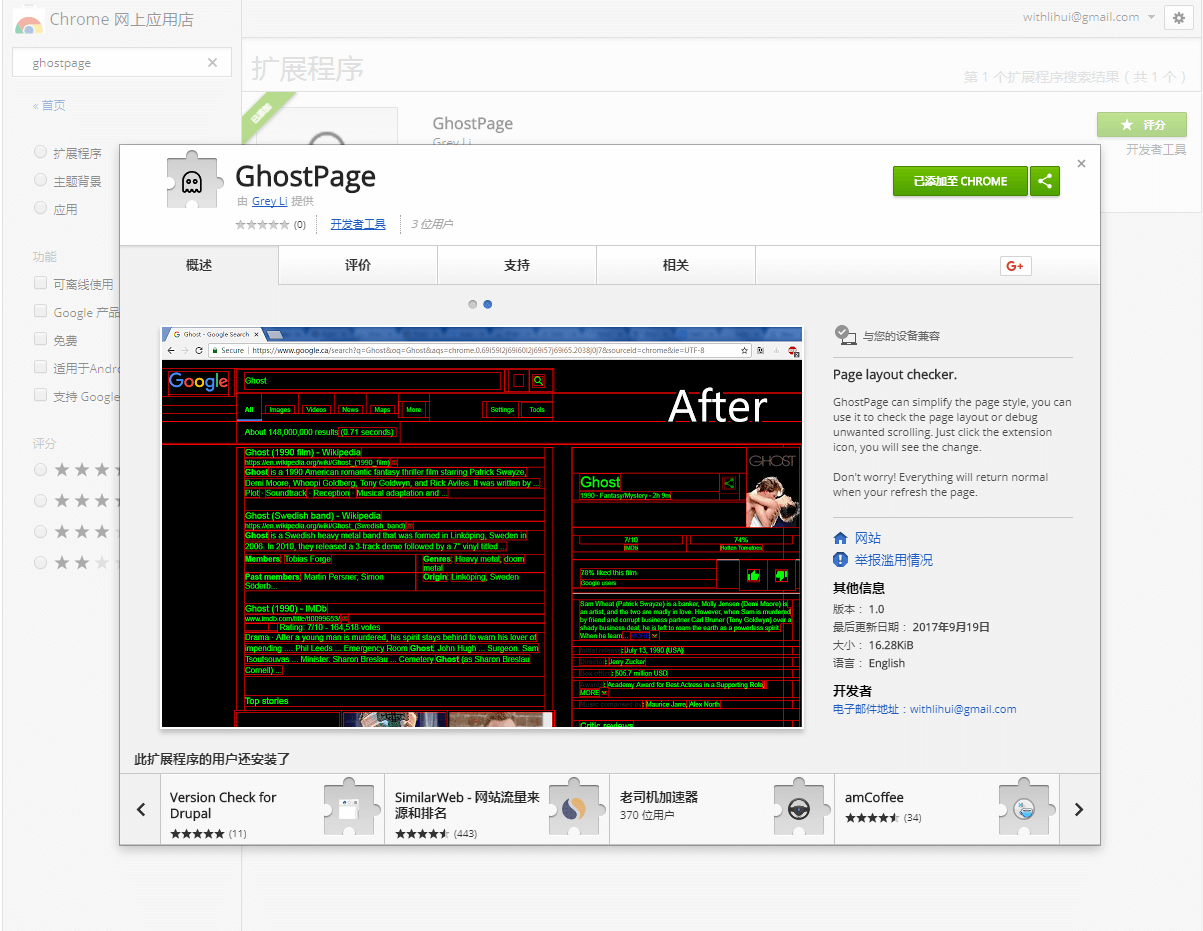
这个扩展本身很简单,实际只有一行代码。Google提供了一个非常好的入门指导,过一遍基本上就可以编写简单的扩展了。这个扩展作用也就是通过去掉页面样式来检查页面结构(参考这篇文章),可以用来解决下面的问题:

  • 元素超出边线,挤出的空白导致多余的平行滚动
  • 元素不对齐

使用这个扩展配合Chrome的检查工具可以快速的定位到出问题的元素。

Chrome商店的地址:
https://chrome.google.com/webstore/detail/ghostpage/hegpcollkgldlimbhkimijhhhoaicipp

crx文件下载(备用):https://chrome-extension-downloader.com/77577d1b5c39e945e597a9981f6e0ee6/hegpcollkgldlimbhkimijhhhoaicipp/GhostPage_v1.0.crx

附注:虽然扩展编写很简单,但为了交5美元的开发者认证费用却花了我一天时间。尝试了下面几种方式均失败了:

  • 全球付
  • Google Play礼品卡
  • 其他几个虚拟信用卡服务

最后花了两倍多的价格在淘宝上买了一个虚拟信用卡,第二天中午扣款成功了。
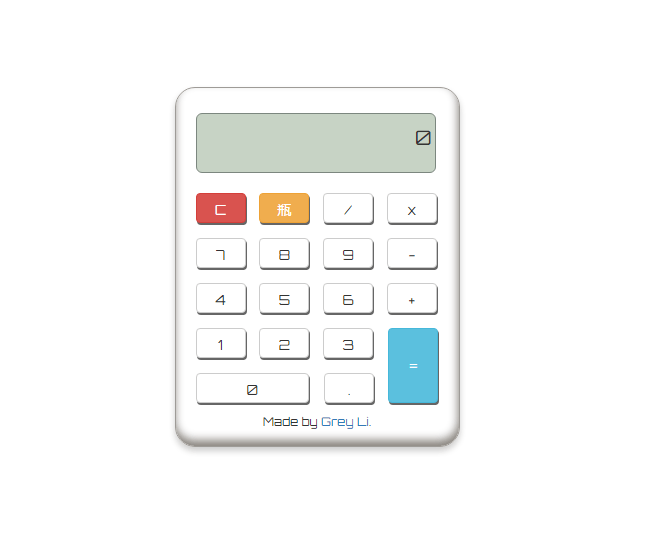
JavaScript计算器

用JavaScript做了一个计算器,大部分时间都花在完善样式和交互上了,现在还想着再给它添加一个主题。我发现,我喜欢把一个东西从丑变美的过程,好看比好用更吸引我。这不是一个好习惯……calculator
Demo:https://greyli.github.io/calculator/
源码:https://github.com/greyli/calculator


优化交互、美化样式

在这个计算器里,用到了一些处理技巧,可以让它看起来更真实和漂亮。

计算器边缘阴影

这里使用box-shadow的inset方法,也就是把阴影内嵌到元素里,让计算器看起来是有厚度的:

box-shadow: 0 4px 8px 0 rgba(0, 0, 0, 0.2), inset -1px -6px 12px 0.1px #89847e;

参考内容:https://css-tricks.com/snippets/css/css-box-shadow/

按钮按下效果

其实是设置按钮的box-shadow,按下时把box-shadow设为none,同时按钮向下移动

button {
  box-shadow: 1px 2px #666;
}

button:active {
  box-shadow: none;
  transform: translateY(4px);
}

按钮上的字不可选择

双击按钮或是拖动按钮选择会出现蓝色背景色,设置user-select去掉这个特性

.un-selectable {
  -webkit-user-select: none;
  -moz-user-select: none;
  -ms-user-select: none;
  user-select: none;
}

去掉按钮被选中后的蓝色边线

button:focus {outline:0;}  /* 设为none效果相同,或加上 !important */


100Words

一开始我学Python下面的GUI库tkinter的时候,尝试着做了一个记事本程序,然后就实现了100words。现在是100Words的1.1版。和之前相比,新版的100words增加了查单词,计时和字数统计功能,界面上也更加美观。

介绍

100words是一个英语写作练习软件,特点只有一个:如果想要保存,就得写满100个单词。

这个软件可以作为英语学习辅助使用。假如你正在学习英语,每天都有一定量的输入,比如说阅读或是听播客,那么你可以使用它来进行复习和回顾。每天一百个单词也许很少,但是通过长久的积累,同时搭配语法的学习和大量语料的输入,写作水平就会得到指数级的提高。

新旧版对比

新版界面

100Words v1,1

100Words v1,1

旧版界面

100old

100Words v1.0

新特性

查词

使用微软翻译实现,可以翻译词语和句子。

tran

计时

目前还没有添加到统计数据里,比较鸡肋。只能用来测试自己的写作速度。未来的版本会把时间数据做成折线图。

time

字数统计

参考了PythonCookbook里的计时器的实现方法。文本输入框上面的数字标签会实时显示当前的字数。

words


其他特性

你可以在File-Analysis下看到你所有的写作数据(目前只有日记数量)

data


使用说明

  1. 下载文件;
  2. 解压,取出可执行文件(100Words.exe)和字体文件(Purisa.ttf),其他可删除;
  3. 双击安装字体文件,然后把可执行文件复制到桌面上;
  4. 这时双击图标可以打开了。

总结

虽然目前功能上还不完善,最重要的拼写检查功能没有实现。但还是会有接下来的版本的:)

翻相册(fanxiangce.com)

搭积木

本来说要好好学习一下前端技术,可没过几天,又开始了堆积木式的创造:把各种JS库,CSS库搭配起来,最终用Python做胶水实现了一个网页相册生成器。顺便用Bootstrap的模板做了一个介绍页:翻相册(fanxiangce.com)。


翻相册

故事还要从我上次做幻灯片讲起。用impress.js做了幻灯片不久,就想着用Python搭配impress.js做一个幻灯片生成器,最终实现的效果是:可以从一个文本文档里读取文本,每一行创建一张幻灯片,坐标可以固定(通过在每一行的结尾传入坐标参数),也可以随机(没解决遮盖问题)。做着做着,发现这并不实用。估计没人愿意用这种死板无聊的幻灯片。没过几天,又想用impress.js搭配csshke做一个记单词的网页程序,几天后因为能力不够被暂时搁置了。

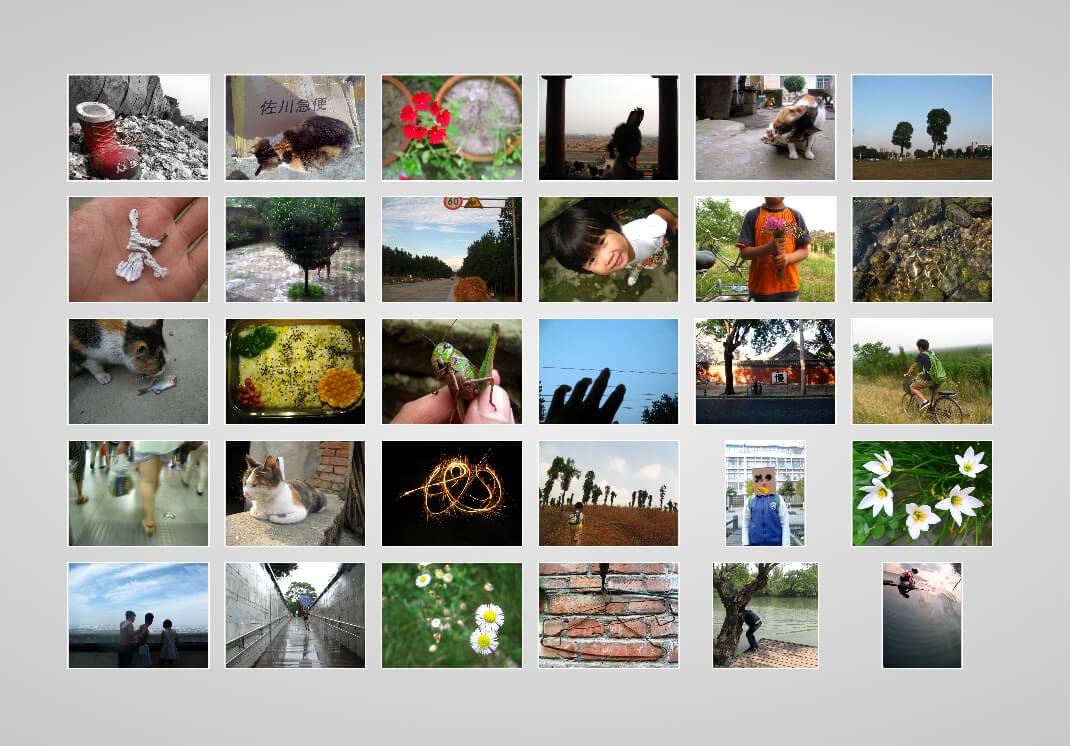
接着,又有了新的想法,在原来的幻灯片生成器的基础上改了改,做成了一个照片墙生成器。原理很简单。就是通过获取图片的数量和文件名,生成足量的坐标,然后用Python生成相应的div,最后连接头尾组成一个完整的HTML文件。做成这样一个照片墙:

图片墙示例

点击任一张图片可以拉近,点击相邻图片可以移动位置。

又过了几天,照片墙实现了tooltip功能,可以自动把文件名(没有格式后缀)设为tooltip内容。我想到的一个理想的应用场景是:集体制作照片墙,每个人上传自己的照片给某个人,以自己的名字作为文件名,收集照片的人只需要上传照片,设置标题,然后点击生成。打开后每张照片在鼠标掠过时都会用tooltip显示姓名。像这样:

tooltip

tooltip的颜色可以自定义。

故事还没完。又过了几天,我买了fanxiangce.com,做了一个粗糙的介绍页。发现功能还太单调,和其他的在线相册相比没有什么吸引力。又实现了立体相册,像这样:

3d

点击任意一张照片可以拉近

随机散落(仍然没有解决遮盖问题),像这样:

随机散落的照片,点击任一张可以拉近

随机散落的照片,点击任一张可以拉近

标签云(使用svg3dtagcloud.js):

基于文本的标签云

基于文本的标签云

点击标签就会打开相应的图片:

使用remodal.js实现的弹窗

使用remodal.js实现的弹窗

现在只是一个简单的demo,未来还会实现很多功能,比如把标签换成图片缩略图。可以参见TagCanvas。


总结

上面的相册都有相应的demo,欢迎到翻相册上体验。也欢迎申请试用。虽然已经花了很多时间在上面,但是要做的事情还有很多。比如实现模拟翻页的相册,让图片更美观的排列,不是单一的对齐。等我暑假学习一下Flask和JS,把网站做出来,顺便把电脑端程序和在线程序做出来,就可以开放注册和在线自动生成相册了。


我的第一个GUI程序

100Words

每天一篇英语日记

这是一个英语日记写作程序,可以作为英语学习辅助使用。假如你正在学习英语,每天都有一定量的输入,比如说阅读或是听播客,那么你可以使用它来进行复习和回顾。每天一百个单词也许很少,但是通过长久的积累,同时搭配语法的学习和大量语料的输入,写作水平就会得到指数级的提高。

100Words v1,1

100Words v1,1

功能说明

1.自动创建 ‘C:UsersAdministratorMyDiary年月’ 目录树及文件。
2.以日为文件名创建txt文件,txt文件开头写入日期与时间。
3.每篇日记要求字数100。
4.查看以往日记点击File-Reflect。
5.查看以往日记不支持再编辑,点击保存会添加到当天内容。
6.数据统计。

使用说明

1.点击这儿下载文件。
2.双击安装字体文件(Purisa.ttf)。
3.然后就可以打开程序(100 Words.exe)了。

Rules

Rule 1: You must write no less than 100 words. Rule 2: You can only use one emoji in one day. Rule 3: You can not change the previous diary.

打包说明

1.根目录下的exe文件是用pyinstaller打包。
2.Diary.spec为打包后生成的配置文件。
3.代码中的音频调用使用了一个resource_path(relative_path)函数,在调用文件的地方使用这个函数包裹。 然后在.spec文件中指向具体的文件地址,打包后即可正常调用。 4.详情见注释。

待实现功能

1.图形界面;————√
2.拼写检查;
3.年底自动总结完成情况,包括每月完成量,生成折线图;
4.添加表情;
5.activity calendar。
6.图标问题。
7.反馈。————√