作者归档:李辉

用Flask从零实现豆瓣相册

这是我在知乎专栏 – Hello, Flask!上连载的一个教程,这篇作为目录会持续更新。

被新年绑架,一个月忙忙碌碌,现在终于有时间继续写专栏。本来想先写其他的实践,比如便签本、个人博客,但这些都和《Flask Web开发》的Flasky差不多,没什么好写的。想着干脆先把这个相册实现了。

为什么是豆瓣相册

当然,最主要的原因是豆瓣相册比较简单,容易实现。而且用一个东西用久了,总想改造一下。

页面逻辑和豆瓣相册相同:用户相册主页——相册页——图片页——大图

主要的功能点:

  1. 相册与图片
  2. 添加喜欢
  3. 图片上传
  4. 批量编辑
  5. 拖拽排序
  6. 图片浏览
  7. 图片处理
  8. 隐私设置
  9. 自定义头像
  10. 相册增强插件


系列目录

  1. 相册与图片


相关项目

上面的功能实现在这个项目里都可以看到,后面的文章也会基于这个项目。因为这也是个实验场,有很多代码和实现方法需要重新考量。如果发现问题,欢迎提issue和贡献代码~

github.com/greyli/fanxiangce

部分截图

user page

用户主页

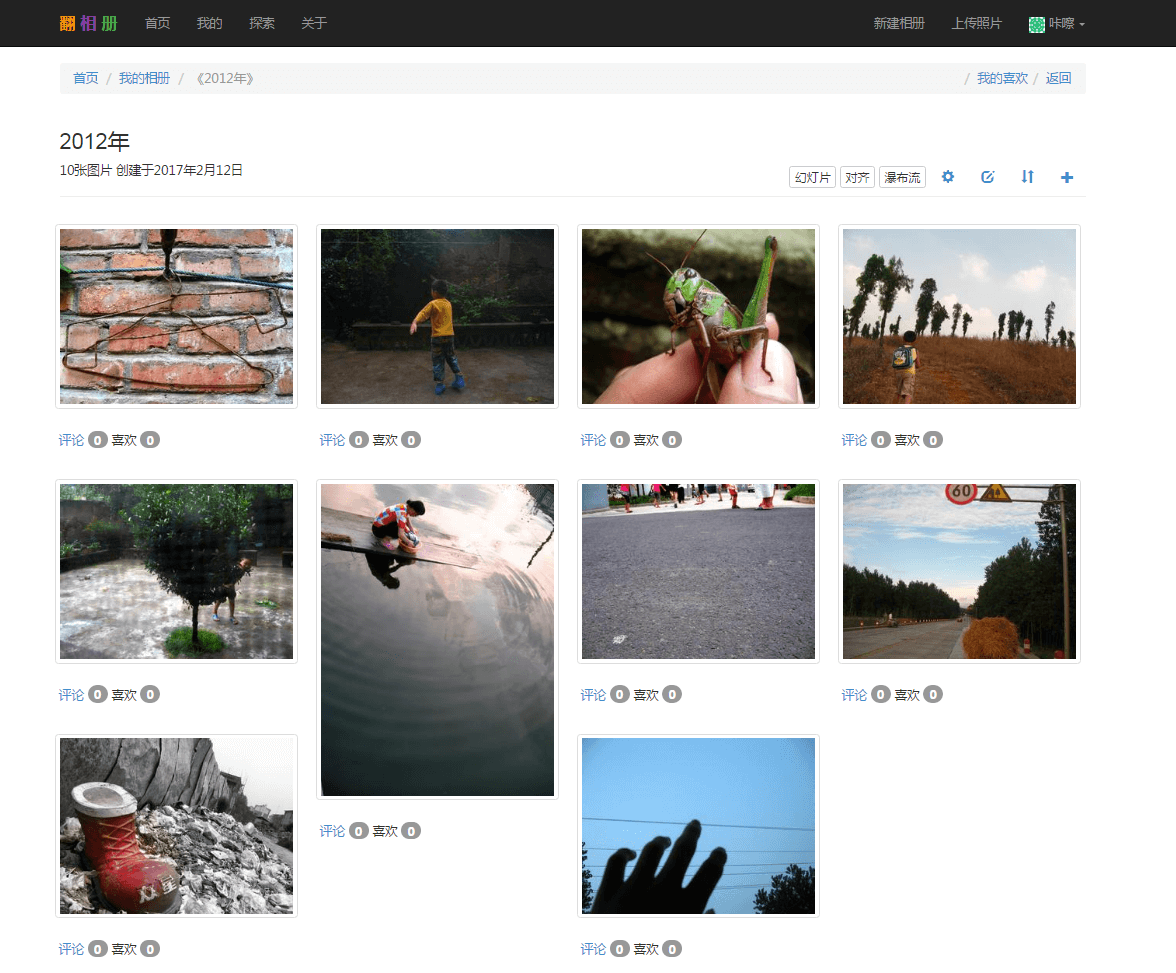
相册页面

相册页面

批量编辑页面

批量编辑页面

photo page

图片浏览页

做个新的相册网站

等这个系列结束,你就可以自己做个相册网站,找一些厉害的插件改造它,再起个好名字。然后到豆瓣里发篇日记,就叫《我做了个更好的豆瓣相册》。当然,那时它可能叫西红柿相册,或是袋鼠相册……


图片墙生成器

用Flask重写了图片墙生成器。

Github项目:https://github.com/greyli/image-wall
图片墙Demo:http://fanxiangce.com/demo1(旧Demo)


主要变化

和之前的Python版本相比的变动:

  • 实现了上传功能
  • 优化了CSS和JS代码
  • 简化了页面元素,去掉了没用的赞助页面
  • 把HTML分离出Python,代码结构更清晰


实现步骤

1、用户上传图片;

2、生成用户文件夹,重命名图片;

@app.route('/', methods=['GET', 'POST'])
def index():
    # 为每一个用户创建文件夹
    username = hashlib.md5('demo' + str(time.time())).hexdigest()[:7]
    if request.method == 'POST' and 'photo' in request.files:
        amount = len(request.files.getlist('photo'))
    if amount in range(10, 101):  # 控制图片数量在10~100之间
        for num, img in enumerate(request.files.getlist('photo')):
            filename = username + str(num)  # 使用用户名加序号命名图片
            photos.save(img, name=username + '/' + filename + '.')
        return redirect(url_for('image_wall', username=username))
    return render_template('index.html')

3、根据图片数量分配相应的行列图片数量,并为每一张图片生成三维坐标;

4、渲染模板,传入这些坐标;

{% for image in images %}
<div class="step center-text" data-x="{{ image[1] }}" data-y="{{ image[2] }}" data-z="{{ image[3] }}">
    <img class="image" src="{{ url_for('static', filename='photos/') }}{{ image[0] }}">
</div>
{% endfor %}


2016 年总结

编程

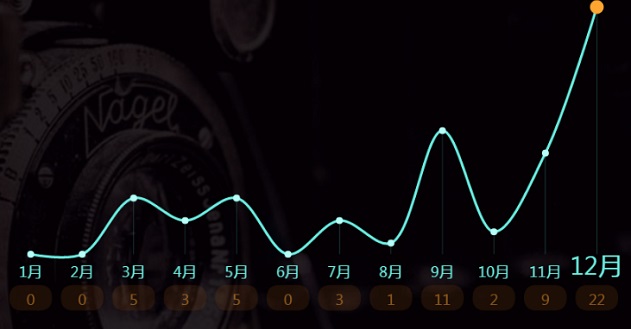
今年只做了几个小Demo。从GitHub的提交可以看出来,一到寒暑假,工作就断断续续了。

github


在Stack Overflow回答问题

从九月开始在Stack Overflow上答题,一共写了35个回答,获得535reputation。

stack overflow


写知乎专栏

从十一月开始,在知乎开了一个关于Flask编程的专栏,写了30篇文章,获得2000+关注。

column


阅读与写作

今年看了60多部电影 (下半年太多),却只看了8本书。最喜欢的书是《故事新编》和《黑客与画家》。

movie_count

2016观影量

写作上,博客80篇加上专栏的30篇,算是完成了之前订下的写作计划(100篇)。


时间统计

从元旦开始,停止了时间统计。离开学校后,生活上的变数太多,没法像以前那样控制时间,改用设定每天的任务来管理日常了。这是下半年(9~12月)的时间数据主要项目:

  • 编程:470小时
  • 阅读:77小时
  • 写作:98小时
  • 英语:28小时
  • 运动:34小时
  • 娱乐:184小时

从时间统计来看,编程时间增加了很多(是原计划的两倍),写作超量完成(多了40小时),其他计划都没有达标,娱乐更是超出了84小时(原计划不超过100小时)。其他还有一些很明显的趋势:睡眠和娱乐越来越多,编程和阅读越来越少。

同时,下半年计划里的大部分内容都没完成,完成量大概只有50%左右。

Google+社群——Hello, Flask!

为了方便讨论和交流,创建了一个Google+社群。现在可以在社群里分享信息,创建问题和讨论。欢迎加入!

关于提问

专栏关注人数增多以后,提问也越来越多。但是有些问题我完全不知道问的是什么……学会提问很重要!

遇到问题后应该有这么一个解决流程:

检查代码是否有语法错误——查看相应的源码和文档——Google搜索——如果到了这一步还没法解决,再到论坛上发帖(建议到StackOverflow上提问)。

问题应该尽量包括下面的内容:

  1. 期望效果
  2. 实际效果
  3. 你的操作步骤和尝试过的解决办法
  4. 相关的代码和错误输出
  5. 操作系统和语言、库等的版本

最后还要注意排版,内容尽量简洁,措辞礼貌一些。

因为Google+社群里不好放代码,可以在StackOverflow或知乎上提问,粘贴链接过来,或是在Github上创建Gist


Google+社群

你可以在这里分享关于Flask、Python以及Web开发的一切信息,说点儿想说的,不用拘束。

plus.google.com/u/0/com

Flask文件上传系列教程

文章目录

1、Flask文件上传(一):原生实现

    • 上传配置
    • 安全问题

2、Flask文件上传(二):使用扩展实现

    • 使用Flask-Uploads简化上传过程
    • 大型项目里Flask-Uploads的配置

3、Flask文件上传(三):完整实现

    • 使用Flask-WTF创建上传表单
    • 分离模板文件

4、Flask文件上传(四):文件管理与多文件上传

  • 文件管理
  • 文件名处理
  • 中文文件名问题
  • 多文件上传

5、Flask文件上传(五):拖拽上传和进度条

    • 使用插件集成进度条等功能
    • 使用Pillow生成图像缩略图


项目Demo

1、简单的文件管理系统:helloflask/cloud-drive

    • 文件上传
    • 文件删除
    • 图片预览

2、完善的文件管理系统:greyli/flask-file-uploader

    • 拖拽上传
    • 进度条
    • 文件管理
    • Bootstrap样式
    • 图片预览
    • 文件信息


优质信息源推荐

编程学习中,有两种信息,一种是静态的:官方文档,系统教程,参考书,技术书;另一种是动态的:各种优秀的(非纯技术)书,经验总结,发明创造甚至是奇技淫巧。静态的信息建立你的根基,让你强大;动态的信息塑造你的思想和价值观,让你少走弯路,变得灵活。

今天我来推荐三个动态的信息源:一个网站,两个周刊。


网站

Hacker News

我没有多少时间去获取资讯。如果你不是躺在养老院里,也不应该投入过多的时间到资讯上,况且大多数资讯根本不值得阅读。但适当的资讯是必要的,这让你增进对世界的了解。Hacker News可以作为每日资讯的获取来源,不仅仅是编程方面的内容,还会有新技术,网站,新闻,项目,书等等。

顺便推荐Hacker News创始人Paul Graham的书《黑客与画家》,书里文章选自他的网站http://paulgraham.com/


周刊

1、Fullweb Weekly:The newsletter for fullstack developers

2、Pycoder’s Weekly: A Weekly Python E-Mail Newsletter

这里面有前后端和Python方面的新动态,优秀的库,巧妙的实践,基础知识,各种文章和Tips。尽管内容很多很丰富,但是你应该在打好基础后再来读这些东西。

如果你有大把时间(我想你并没有),可以看看DesignerNewsReddit的Programming板块,以及这个关于Python资讯的列表


JavaScript计算器

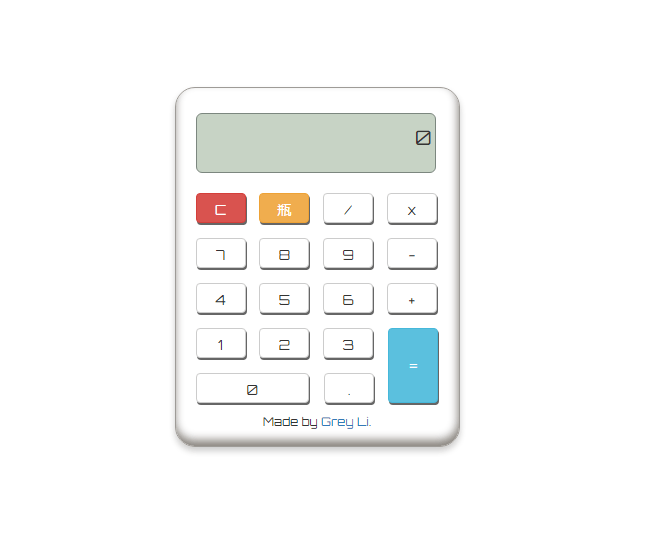
用JavaScript做了一个计算器,大部分时间都花在完善样式和交互上了,现在还想着再给它添加一个主题。我发现,我喜欢把一个东西从丑变美的过程,好看比好用更吸引我。这不是一个好习惯……calculator
Demo:https://greyli.github.io/calculator/
源码:https://github.com/greyli/calculator


优化交互、美化样式

在这个计算器里,用到了一些处理技巧,可以让它看起来更真实和漂亮。

计算器边缘阴影

这里使用box-shadow的inset方法,也就是把阴影内嵌到元素里,让计算器看起来是有厚度的:

box-shadow: 0 4px 8px 0 rgba(0, 0, 0, 0.2), inset -1px -6px 12px 0.1px #89847e;

参考内容:https://css-tricks.com/snippets/css/css-box-shadow/

按钮按下效果

其实是设置按钮的box-shadow,按下时把box-shadow设为none,同时按钮向下移动

button {
  box-shadow: 1px 2px #666;
}

button:active {
  box-shadow: none;
  transform: translateY(4px);
}

按钮上的字不可选择

双击按钮或是拖动按钮选择会出现蓝色背景色,设置user-select去掉这个特性

.un-selectable {
  -webkit-user-select: none;
  -moz-user-select: none;
  -ms-user-select: none;
  user-select: none;
}

去掉按钮被选中后的蓝色边线

button:focus {outline:0;}  /* 设为none效果相同,或加上 !important */


换域名小记

起名字

起名字是个简单但让人头疼的事情。

你想要一个独特的名字,但又不想透露太多的个人信息。既不能太土,又不能太长,不能太难读,也不能太难记,而且最要命的是,如果你想在所有社交网站都有一个相同的id,这太难了——好名字全被注册完了。

连续换了两个域名后,我想这次终于遇到对我来说完美的域名了——greyli.com


换域名

更改完DNS设置后,在数据库里用新域名替换掉旧域名。

和上次同时换主机和域名不同,这次只需要在数据库里改动一些内容就完成了:

wp_options SET option_value = replace(option_value, 'www.mydomain.com','www.newdomain.com');
UPDATE wp_posts SET post_content = replace(post_content, 'www.mydomain.com','www.newdomain.com');
UPDATE wp_comments SET comment_content = replace(comment_content, 'www.mydomain.com', 'www.newdomain.com');
UPDATE wp_comments SET comment_author_url = replace(comment_author_url, 'www.mydomain.com', 'www.newdomain.com');
 
 
文章里有些地址是完整的,所以可能还需要加上下面这条语句:
UPDATE wp_posts SET post_content = replace(post_content, 'http://www.olddomain.com','http://www.newdomain.com');


Flask项目配置(Configuration)

在Flask项目中,我们会用到很多配置(Config)。比如说设置秘钥,设置数据库地址,像下面这样:

...
app.config['SECRET_KEY'] = 'some strange words'

Flask的配置对象(config)是一个字典的子类(subclass),所以你可以把配置用键值对的方式存储进去。这是一个通用的处理接口,Flask内置的配置,扩展提供的配置,你自己的配置,都集中在一处。

为什么需要使用自己的配置?
假设你在做一个博客,有十个视图函数都定义了每页显示的文章数。当你写好以后,发现每页的文章太多,想把这个值改小一点,这时你要找到这十个视图函数,分别修改这个值,很蠢吧?使用配置你就使用一行控制所有的变量:

app.config['POST_PER_PAGE'] = 12

在十个视图函数里使用配置变量代替固定值:

post_per_page = app.config['POST_PER_PAGE']

其实不就是设置了一个变量嘛……

你有两种方式来设置配置:

  1. 直接写出配置的值,像上面那样。
  2. 对于不适合写在程序里的配置,比如密码等,需要把配置写入系统环境变量,然后使用os模块提供的方法获取:
set MAIL_USERNAME=me@greyli.com  # windows
export MAIL_USERNAME=me@greyli.com  # *unix

获取变量并写入:

import os

from flask import Flask

app = Flask(__name__)
app.config['MAIL_USERNAME'] = os.environ.get('MAIL_USERNAME')

如果你使用虚拟环境,设置环境变量时注意要激活虚拟环境,同时不要给变量值加引号。

set MAIL_USERNAME=me@greyli.com  # 结果是'me@greyli.com'
set MAIL_USERNAME='me@greyli.com'  # 结果是"'me@greyli.com'"


你有三种方式来处理配置。

直接写入主脚本

当你的程序很小的时候,可以直接把配置写在主脚本里:

from flask import Flask

app = Flask(__name__)
app.config['SECRET_KEY'] = 'some secret words'
app.config['DEBUG'] = True
app.config['ITEMS_PER_PAGE'] = 10

使用字典的update方法可以简化代码:

from flask import Flask

app = Flask(__name__)
app.config.update(
    DEBUG=True,
    SECRET_KEY='some secret words',
    ITEMS_PER_PAGE=10
)


单独的配置文件

程序逐渐变大时,配置也逐渐增多,写在主脚本里太占地方,不够优雅(这时你应该已经把表单,路由,数据库模型等等分成独立的文件了。关于大型项目结构,后续会总结)。我们可以创建一个单独的配置文件。和上面同样的配置,现在可以改写为:

config.py

SECRET_KEY = 'some secret words'
DEBUG = True
ITEMS_PER_PAGE = 10

在创建程序实例后导入配置:

import config

...
app = Flask(__name__)
app.config.from_object(config)
...


创建不同的配置类

大型项目需要多个配置组合,比如开发时的配置,测试的配置,部署的配置……这样我们需要在配置文件里创建不同的配置类,然后在创建程序实例时引入相应的配置类。

最佳实践是创建一个存储通用配置的基类,然后为不同的使用使用场景创建新的继承基类的配置类:

config.py(这里为开发和测试创建了不同的数据库)

import os
basedir = os.path.abspath(os.path.dirname(__file__))


class Config:  # 基类
    SECRET_KEY = 'some secret words'
    ITEMS_PER_PAGE = 10


class DevelopmentConfig(Config):
    DEBUG = True
    SQLALCHEMY_DATABASE_URI = os.environ.get('DEV_DATABASE_URL') or \
        'sqlite:///' + os.path.join(basedir, 'data-dev.sqlite')


class TestingConfig(Config):
    TESTING = True
    SQLALCHEMY_DATABASE_URI = os.environ.get('TEST_DATABASE_URL') or \
        'sqlite:///' + os.path.join(basedir, 'data-test.sqlite')
    WTF_CSRF_ENABLED = False


config = {
    'development': DevelopmentConfig,
    'testing': TestingConfig,

    'default': DevelopmentConfig
}


通过from_object()方法导入配置:

from config import config  # 导入存储配置的字典

...
app = Flask(__name__)
app.config.from_object(config['development'])  # 获取相应的配置类
...


关于大型项目结构,扩展的初始化,使用程序工厂函数创建程序实例等内容见后续。


相关链接


– – – – –

更多关于Flask和Web开发的优质原创内容,欢迎关注Hello, Flask! – 知乎专栏

Flask实践:待办事项(ToDo-List)

这一次我用Flask实现了一个待办事项(To-Do List)应用。这篇文章主要介绍这个应用的大致实现过程和一些让交互更简洁的处理技巧。这个App用了这篇文章里提到的Materialize框架。

程序界面

程序界面

Demo体验:http://task5.herokuapp.com/

简化模板

不论是从用户体验的角度,还是从减少工作量,提高加载速度等方面考虑,页面和跳转应该尽可能的少一些,尤其是这样的工具类应用。这可以通过优化模板实现,也可以通过JavaScript实现。

举两个例子。

一、编辑条目

我找到了另一个使用Flask实现的To-Do List应用,做个参照。在这个应用里,加上基模板,他一共用了4个页面。

Demo:http://flask-todoapp.herokuapp.com/

编辑一个条目的流程是这样的:

  1. 点击编辑按钮,页面跳转到另一个模板
  2. 渲染出表单,编辑内容
  3. 提交后跳转回主页面。

当你点击新建或是编辑条目/分类时,会跳转到另一个页面:

跳转到新页面编辑条目

跳转到新页面编辑条目

这其实只要一个页面就够了。

借助jQuery,我们可以这样实现:

  1. 渲染主页面的条目时,为每一个条目附加一个编辑表单,使用CSS隐藏它(display: none)
  2. 点击编辑按钮时,隐藏条目,显示表单(使用jQuery的hide和show函数)
  3. 表单提交后跳转到原页面
编辑条目

编辑条目

这样一来,就只需要一个页面了。在续篇里,使用AJAX技术在后台传送数据,体验会更好。

二、删除条目

想象一下,你在豆瓣收藏了很多喜欢的条目,你想清理一下,在页面最底端你删除了一个条目,如果这时页面在删除后跳转,就回到页面顶端了,可你还想删除在底端的另一些条目。因为删除不用传递数据,我们可以用这个小技巧解决:

在页面上,点击删除按钮后,使用jQuery的slideUp()函数隐藏条目,在后台仍然指定相应的视图函数,但是这个函数不跳转到任何页面(只是在数据库里删除条目),只返回下面的204状态码(代表无内容)。

return (''), 204

这样删除条目的体验会更加流畅和自然。


数据库框架Flask-SQLAlchemy

因为程序很小,我这次仍然把配置选项放在单个文件里。这次使用了数据库框架Flask-SQLAlchemy,数据库使用SQLite。和其他扩展一样,安装后初始化并配置数据库:

from flask_sqlalchemy import SQLAlchemy

basedir = os.path.abspath(os.path.dirname(__file__))
app = Flask(__name__)
app.config['SECRET_KEY'] = 'a secret string'
app.config['SQLALCHEMY_DATABASE_URI'] = \
   'sqlite:///' + os.path.join(basedir, 'data.sqlite')
app.config['SQLALCHEMY_COMMIT_ON_TEARDOWN'] = True
app.config['SQLALCHEMY_TRACK_MODIFICATIONS'] = True

db = SQLAlchemy(app)

解释一下这里的配置选项:

  • SQLALCHEMY_DATABASE_URI:这里要注意拼写,不要把URI写成URL。前一个是通用资源表示号(Universal Resource Identifier),后者是统一资源定位符(Uniform Resource Locator)。
  • SQLALCHEMY_COMMIT_ON_TEARDOWN:按字面理解就是,在每次请求结束后自动提交数据库会话,也就是db.session.commit()。
    • 在2.0版本里,这个配置选项被认为有害,从文档里删掉了,在这个issue里讨论了这个问题。如果不想手动提交数据库会话,你可以继续使用它。
    • 但是有时候,你需要手动提交,比如在这个应用里,有一个创建新的分类的函数,创建后使用redirect函数跳转到这个新建的分类(需要分类的id作为参数),如果不提交数据库会话,就没法获得新建分类的id。
@app.route('/new-category', methods=['GET', 'POST'])
def new_category():
    name = request.form.get('name')
    category = Category(name=name)
    db.session.add(category)
    db.session.commit()  # commit后使下面的category.id获得实际值
return redirect(url_for('category', id=category.id))
  • SQLALCHEMY_TRACK_MODIFICATIONS:启动项目后会出现一个警告,我不太清楚这个配置的作用(跟踪对象的修改?)。将它设为True可以抑制这个警告。


上述配置会在你程序根目录下生成一个data.sqlite文件。而最后实例SQLAlchemy类的db对象表示程序的数据库,你在视图函数里使用它(db)来操作数据库。


一对多关系

在这个应用里,用到了一对多关系(条目和分类)。这是条目和分类的模型(Model):

class Item(db.Model):
    __tablename__ = 'items'
    id = db.Column(db.Integer, primary_key=True)
    body = db.Column(db.Text)
    category_id = db.Column(db.Integer, db.ForeignKey('categories.id'))  # step2


class Category(db.Model):
    __tablename__ = 'categories'
    id = db.Column(db.Integer, primary_key=True)
    name = db.Column(db.String(64))
    items = db.relationship('Item', backref='category')  # step1

实现一个一对多关系需要两步(这里父模型指分类Category,子模型指条目Item):

  1. 在父模型里relationship函数定义一个引向子模型的对象(items)
  2. 在子模型里定义一个外键(category_id),并添加一个到父模型的反向引用(backref)

在存储一个条目到数据库时,同时也要指定一个分类,这里的分类需要是一个对象(Object),而不是id:

body = request.form.get('item')  # 条目的内容
id = request.form.get('category')  # 分类的id
category = Category.query.get_or_404(id)  # 分类的对象
item = Item(body=body, category=category)
db.session.add(item)

这次还用到了另一个扩展——Flask-Script,用来增强命令行功能。暂时没有太深入的应用,有机会再作总结。


具体实现

程序比较简单,具体实现没太多需要介绍的。和之前不同的是,这次我使用jQuery对表单进行简单的验证。感兴趣的话,可以去体验一下demo,或是看看源码。为了方便体验(偷懒),没有添加用户系统,你可以随便玩,但条目和分类的数量做了一些限制。

目前功能比较简单,后续会加上拖拽排序,设置日期,设置优先级等功能(考虑加上像wunderlist那样的音效……)。

安装和下载见介绍页:https://helloflask.github.io/todo/

在续篇里,我会介绍使用jQuery(AJAX)把它改造成一个单页应用(SPA,Single-page application)。


相关链接

– – – – –

更多关于Flask和Web开发的优质原创内容,欢迎关注Hello, Flask! – 知乎专栏

为你的Flask项目添加富文本编辑器

# 更新(2017/9/30)

可以考虑使用扩展Flask-CKEditor,详情见文章《Flask-CKEditor——为Flask项目集成富文本编辑器》

什么是富文本编辑器?

如果你已经知道什么是富文本编辑器,可以跳到第三段。

简单来说,富文本编辑器就是网页版的Office Word,只不过Word保存.docx格式的文件,它保存HTML代码。之所以叫富文本编辑器(Rich Text Editor),是因为它提供了很多格式工具,比如添加标题,加粗文本等等,所以它又叫做所见即所得编辑器(WYSIWYG – What You See Is What You Get)。与富文本相对的不是穷文本,而是纯文本(Plain text)。比如你在HTML里用input标签生成的输入框,保存的数据就是纯文本。

富文本编辑器ckeditor

富文本编辑器ckeditor

在《Flask Web开发》里,作者为博客添加了一个Markdown编辑器,但是事实上,Markdown并没有得到广泛的支持。基于易用性的考虑,你可能想为你的项目添加一个富文本编辑器。

二选一

对于初学者来说,网上的学习资源太多了,太多的选择首先就是一个问题。你要知道自己需要什么,在不清楚自己需求的情况下,就选一个最常用的。选工具也是这样。基于这些考虑,同类事务,我只推荐一到两个我认为最好的或是最易用的。

  • 不要在入门上花费太多时间;先求深度后求广度。
  • 从需求出发选择工具。

第一个:CKEditor

http://ckeditor.com/

第二个:TinyMCE

https://www.tinymce.com/

这两个编辑器都是开源项目,而且都有丰富的文档。你可以到各自的网站体验一下。

另外,附上这两个编辑器的slogan,你可以做个考量:

  • CKEditor:The Best Web Text Editor for Everyone
  • TinyMCE:The Most Advanced WYSIWYG HTML Editor

选好了吗?那就开始配置吧!二者的配置都相当简单,加上在Flask表单:自定义表单样式里的内容,我们可以很容易的配置成功。

配置CKEditor


使用CDN

最方便的方式是使用CDN。

首先在表单类里使用定义一个TextAreaField字段(从wtforms导入):

...
body = TextAreaField(u'正文', validators=[DataRequired(u'内容不能为空!')])
...

然后在要添加编辑器的模板头部添加head块,加入CDN链接:

{% block head %}
{{ super() }}
<script src="//cdn.ckeditor.com/4.5.11/standard/ckeditor.js"></script>
{% endblock %}

如果你使用Flask-Bootstrap,加载其他的JavaScript或是CSS资源时,要使用Jinja2提供的super()函数向父块添加内容,而不是替换父块。更多内容见相关文档

最后在渲染表单时添加一个ckeditor类到这个字段就可以了:

{{ form.body(class="ckeditor") }}


在本地加载

下载页面:http://ckeditor.com/download

CKeditor提供了三个版本可供选择:基础、标准和完全,还提供了自定义组件功能。

下载后解压放到你项目的static文件夹,然后在模板引入文件:

{% block head %}
{{ super() }}
<script src="{{ url_for('static', filename='ckeditor/ckeditor.js') }}"></script>
{% endblock %}

其他步骤相同。

需要注意的是,我在把文件直接放在static目录下时加载失败,嵌套了一个文件夹后成功:static/ck/ckeditor/,具体原因未知。


配置TinyMCE

使用CDN

首先在表单类里使用定义一个TextAreaField字段:

...
body = TextAreaField(u'正文', validators=[DataRequired(u'内容不能为空!')])
...

使用WTForms或是Flask-Bootstrap渲染表单:

...
{{ form.body() }}  <!-- 使用WTForms -->
...

或是:

...
{{ wtf.form_field(form.body) }} <!-- 使用Flask-Bootstrap -->
...

在模板添加一个head块,然后加载CDN资源,并且初始化。

{% block head %}
{{ super() }}
<script src="//cdn.tinymce.com/4/tinymce.min.js"></script>
<script>tinymce.init({ selector:'textarea' });</script>
{% endblock %}

如果你使用Flask-Bootstrap,加载其他的JavaScript或是CSS资源时,要使用Jinja2提供的super()函数向父块添加内容,而不是替换父块。更多内容见相关文档


在本地加载

下载页面:https://www.tinymce.com/download/

下载后解压放到你项目的static文件夹,然后在模板引入文件并初始化:

{% block head %}
{{ super() }}
<script src="{{ url_for('static', filename='tinymce/js/tinymce/tinymce.min.js') }}"></script>
<script>tinymce.init({ selector:'textarea' });</script>
{% endblock %}

其他步骤相同。

如果需要更高级的配置,见各自网站上的文档。


富文本的渲染

渲染HTML格式的内容时要使用|safe后缀,这样可以让Jinja2不要转义HTML元素,类似这样:

{{ body|safe }}

关于Jinja2常用的语法和函数的总结,会有一篇文章。

– – – – –

更多关于Flask和Web开发的优质原创内容,欢迎关注Hello, Flask! – 知乎专栏