标签归档:Flask

一本更好的Flask书——《Flask Web开发实战》

如果你想了解这本书的最新动态,可以关注我的公众号Twitter豆瓣,也可以访问本书主页 http://helloflask.com/book

欢迎加入 HelloFlask 论坛QQ群(419980814)讨论相关话题。

购买方式

欢迎访问本书的豆瓣图书页面撰写书评或短评。

电子书各平台的排版效果不一,购买前请先进行试读。

为什么说这是一本更好的Flask书

现有的几本Flask书包含下面这些问题:
 
  • 内容较旧,不论是Flask本身,还是其他扩展和Python库。
  • 包含误区或不完善的代码实现,比如在使用SQLAlchemy建立数据库关系时,出于性能的考虑,一般不会把加载关系记录的方式设为dynamic。
  • 示例程序过于简单,比如甚至没有删除帖子的功能。
  • 内容比较单一,仅包含入门知识。
相对的,这本《Flask Web开发实战:入门、进阶与原理解析》当然避免了以上问题:
 
  • Flask使用最新的1.0.2版本,使用Pipenv管理示例程序依赖,所有扩展和其他Python库均使用最新版本。不仅如此,项目中使用的前端框架Bootstrap(4.1)、Materialize(1.0)和Semantic-UI(2.3)也均使用最新版本。
  • 纠正了常见误区,并在相应位置给出提示。
  • 包含多个不同复杂程度的示例程序,尽可能的让程序贴近真实使用情况。
  • 如副书名所示,这本书除了基本的入门知识,还包含进阶内容和原理解析。
看到书名,你的第一想法也许是:为什么书名和Miguel Grinberg的书那么像?起书名并非由我一人决定,而且技术书的起名没有多大自由度,你不仅要考虑加入合适的关键词,还要考虑到如何凸显书的主要特点。“Flask Web开发”的确是简洁又突出重点的好名字,我们在后面添加了“实战”,用来着重体现这本书的最大特点。

3个推荐语

这本书内容翔实,推荐给想要系统学习Flask的人。不要漏掉书中的小知识点哦。
             —— Flask开发团队(Pallets)核心维护者 Hsiaoming Yang(lepture)
这本《Flask Web开发实战》非常有趣,是一本能够给读者带来帮助的书,作为一个Flask框架的爱好者,我也很期待这本书的出版。
—— 《Redis设计与实现》作者 黄健宏(huangz)
Grey Li is a really helpful contributor to Flask and the Python community. He is making it easier for more people to learn and use Flask.
—— Flask开发团队(Pallets)核心维护者 David Lord(davidism)

8个示例程序、5个项目实例、1个扩展

包含丰富的实例是这本书的最大特点,这也是为什么要把“实战”放到书名里。
 
书的第一部分(基础篇)共6章,每一章都包含一个示例程序,示例程序包含每章涉及的大部分代码,你可以实际运行程序来查看效果。以第5章《数据库》为例,除了一个简单的演示“增删查改”的笔记程序外,示例程序中还包含“一对多”、“多对一”、“一对一”、“多对多”、“一对多+双向关系”、“一对多+双向关系+使用backref简化关系定义”、“级联设置”“数据库时间监听函数”等15(2 * 7 + 1)个模型类定义和2个事件监听函数(两种实现方式)。
第1~6章以及第13章的示例程序统一包含在helloflask仓库中的demos目录下。
第二部分(实战篇)共5章,每一章都通过一个程序来组织起所有的知识点。这5个程序分别为:留言板SayHello、个人博客Bluelog、图片社交网站Albumy、待办事项程序Todoism和聊天室CatChat。你可以在下面的《章节概括》部分查看每一个示例程序所涉及的知识点。
和《Flask Web开发》中的做法类似,这部分的示例程序均使用Git标签来组织不同阶段的代码,方便你签出相应的版本或是进行对比。
第三部分(进阶篇)第13章《性能优化》通过两个实例程序来介绍使用Flask-Caching和Flask-Assets对Flask程序添加缓存和进行静态资源优化的前后变化对比。第15章《Flask扩展开发》则通过一个简单的为页面中添加社交分享组件的Flask-Share扩展来完整介绍从创建Git仓库到使用twine将包上传到PyPI的完整扩展开发流程。
你可以在文章《Flask Web开发实战》中的示例程序们一文中了解这些程序的具体信息,其中包含大量程序界面截图。
这几个项目的源码和在线Demo链接均可以在helloflask.com看到。

满足80%的读者提议

在文章《写一本Flask书》中,很多知友通过评论给出了希望看到的内容和建议。我做了简单的收集和处理,粗略的浏览,大概有80%的读者提议得到了满足。

内容丰富,大约700页

这本书在介绍基础知识外,还引入了许多进阶技巧。第一部分从第2章开始每一章都包含一个《进阶实践》章节,其中包含一些常见的技巧,比如“如何安全的跳转回上一页”,“使用WTForms表单内置的中文错误消息”,“数据库事件监听”等,具体可以参考下面的《目录》部分。
 
另外,这本书还介绍了一些被其他Flask书忽略,但又非常实用的知识,比如实现AJAX时Flask和JavaScript交互数据的方式、通过AJAX实现的资料弹窗、在弹窗中实现动态的关注收藏按钮、通过AJAX实现简单的单页程序、实时双向通讯、国际化和本地化、全文搜索、第三方登录、Markdown支持、代码语法高亮、头像裁剪、设置缓存等。
 
本书会尽量提供多个技术选型,比如第6章《电子邮件》中,除了介绍使用Flask-Mail实现发送电子邮件,还介绍了使用事务邮件服务SendGrid发送电子邮件的两种方式;在第14章《部署上线》中,我介绍了一个基本的服务器初始化过程,包括安装基本的而库、设置SSH密钥登录、设置防火墙等部署,接着才是Gunicorn、Nginx和Supervisor的使用介绍。除了Linux部署,还介绍了使用PythonAnywhere和Heroku的程序部署流程。
 
尽管如此,在多次修改的过程中,我还是删掉了大量内容(近8万字约240页):
 
  • 在Flask程序中使用Celery
  • Fabric自动化部署
  • 使用Tox自动化测试
  • 使用Sentry处理日志
  • 使用Docker开发和部署Flask程序
  • NoSQL数据库的使用介绍
  • 使用Frozen-Flask静态化处理程序
  • 静态部署
  • Flask-SSE的使用
  • Travis CI、Coverall的使用
  • 使用GitHub-Flask集成GitHub登录
这些内容或是偏离主题,或是有了更好的替代内容,删掉这些内容一方面可以保证书的内容贴近主题,同时也可以避免成书太厚。因为内容丰富,所以最终完稿共980页,成书大概会在700页左右。
对于这些删减掉的内容,我会抽取有价值的内容并进行完善后陆续发布在专栏中。

关于我

我是李辉,一个Python开发者,Flask开发团队(Pallets Team)的成员。我在GitHub上维护了几个Flask扩展项目,也尝试为多个Flask相关项目贡献代码和处理Issue;除了知乎,我偶尔会在Stack Overflow上回答一些Flask相关的问题。如果你想了解我的项目或书的最新动态,可以关注我的Twitter新浪微博账号。

章节概括

下面是本书的章节概括,简单的介绍了各章的内容,你可以通过下面的《目录》部分来了解详细的内容。本书由四部分组成,分别为基本篇、实战篇、进阶篇和附录,共16章。本书的章节安排经过精心的设计,力求让读者可以循序渐进的掌握Flask开发基础知识和技巧。
 
第一部分:基础篇 介绍Flask开发相关的基础知识。
 
  • 第1章:搭建开发环境,编写一个最小的Flask程序并运行它,了解Flask基本知识。
  • 第2章:介绍了Flask与HTTP的交互方式以及相关的Flask功能。
  • 第3章:Jinja2模板的使用和技巧。
  • 第4章:Web表单的创建和表单数据的验证。
  • 第5章:在Flask程序中使用数据库进行CRUD操作,各类数据库关系的建立。
  • 第6章:在Flask程序中发送电子邮件的几种方式,使用Flask-Mail通过SMTP服务器发送,或是通过事务邮件服务SendGrid(SMTP和Web API两种方式)。
第二部分:实战篇 通过几个示例程序来介绍Flask开发中的各类功能实现和技巧。
 
  • 第7章:通过一个简单的留言板程序SayHello介绍Web开发基本流程和基本的项目管理方式,对第一部分的基础知识进行简单的回顾,最后还介绍了Faker、Flask-Moment和Flask-DebugToolbar的使用。
  • 第8章 :通过个人博客程序Bluelog介绍CRUD操作、用户认证(Flask-Login)、文章评论和回复、后台管理等功能,其中还包括网站主题更换,渲染导航链接等小技巧。
  • 第9章:通过图片社交程序Albumy介绍用户注册和认证、用户权限管理、图片上传(Flask-Dropzone)与处理(Pillow)、用户头像、复杂的数据库关系、复杂的数据库查询、全文搜索(Flask-Whooshee)等内容。
  • 第10章:通过待办事项程序Todoism介绍单页应用、国际化与本地化(Flask-Babel)、Web API、OAuth服务器端实现等内容。
  • 第11章:通过聊天室程序CatChat介绍Websocket应用(实时双向通讯,通过Flask-SocketIO实现)、OAuth客户端实现(第三方登录,通过Flask-OAuthlib实现)、Markdown支持(markdown)、代码语法高亮(pygments)等内容。
第三部分:进阶篇 介绍Flask程序的部署流程:测试、性能优化、部署上线;介绍Flask开发的进阶话题:Flask扩展开发和Flask源码与机制分析。
 
  • 第12章:介绍Flask程序的自动化测试,包括单元测试和UI测试的编写、计算测试覆盖率和代码质量检查。
  • 第13章:对Flask程序进行性能优化的主要措施,包括函数与数据库查询的性能分析、缓存的使用(Flask-Caching)、静态文件优化(Flask-Assets)。
  • 第14章:介绍部署Flask程序前的准备,以及部署到Linux服务器和云平台Heroku、PythonAnywhere的完整流程。
  • 第15章:通过扩展Flask-Share来介绍编写Flask扩展的完整流程,从创建项目到上传到PyPI。
  • 第16章:介绍了Flask的一些设计理念,包括底层WSGI的相关实现,并对各个主要功能点进行源码分析。
新发布的Flask1.0带来了哪些新变化?

就在五个小时前,Flask终于发布了8年来的第一个主版本——1.0,这个版本带来了很多新的变化,让我们拥抱变化吧,请使用下面的命令来更新:

$ pip install -U flask

主要的变化

  • 从0.11开始,Flask引入了命令行支持,建议使用flask run命令来取代app.run()方法。1.0版本支持将Flask_APP环境变量设为包名称。Flask会自动在app.pywsgi.py寻找名称为appapplication的程序实例,同时会在传入的模块或包中寻找名称为create_app()make_app()的0参数的工厂函数。
  • 新添加了一个FLASK_ENV环境变量来设置Flask运行的环境,默认为production。在开发时需要设为development,这会自动开启调试器和重载器(即调试模式),避免直接使用FLASK_DEBUG
  • 当安装了python-dotenv时,flask命令(比如flask runflask shell等)会自动从项目根目录下的.flaskenv.env文件中导入环境变量,这样可以避免每次都手动设置环境变量。前者用来存储公开的Flask相关的环境变量,比如FLASK_APPFLASK_ENV等,后者用来存储包含敏感信息的环境变量,比如邮箱密码,API密钥等等,需要将文件名添加到.gitignore中。
  • 开发服务器默认开启多线程支持。
  • 日志系统被极大的简化,日志器总是命名为flask.app,它只会在没有日志处理器注册的情况下才添加处理器,而且不会移除已经存在的处理器。
  • 测试客户端(test_client)支持使用json参数来传入JSON数据,你可以使用这个特性来测试Web API。返回的响应对象添加了get_json方法来获取JSON数据。
  • 添加了一个 test_cli_runner() 方法,它可以用来触发使用Click注册的flask命令,我们可以使用它来测试自定义的flask命令。
  • 添加了一个flask routes命令,用来输出程序所有注册的路由。
  • 移除了旧的扩展导入代码flask.ext,还在使用旧的导入方式的扩展将无法使用。
  • 带来了一个重写后的Flaskr教程,包含了大量重构和改进,其他部分的文档也包含大量更新。
  • 和大多数项目一样,1.0版本不再支持Python2.6和3.3。

你可以访问Flask Changelog – Flask 1.0 documentation查看完整的Changelog,并了解每一个变化所对应的PR或Issue。

顺便说一句

正在写的Flask书将在五月初结束写作,不过距离上市还需要一小段时间(按照正常的出版流程,大概是40天~三个月区间内)。这本书的内容完全采用1.0版本的Flask,其他库也都使用最新版,包括Bootstrap等前端库。另外,专栏之前发布的文章相关的示例程序已经过时,请不要参考,可以阅读Flask文档中更新的Flaskr教程。如果不着急的话,可以等一等,新书会带来几个更完善的示例程序。

Flask-CKEditor:为Flask项目集成富文本编辑器

这篇文章属于“Flask常用扩展介绍系列”,这个系列的文章目录索引可以在《Flask常用扩展介绍系列文章索引》看到。
 

富文本编辑器即WYSIWYG(What You See Is What You Get)编辑器(所见即所得编辑器)。在Web程序中可用的开源富文本编辑器中,CKEditor是一个流行的选择。Flask-CKEditor简化了将CKEditor集成到Flask项目中的过程,可以让你方便的在Flask项目中添加富文本编辑器。它包含下面这些特性:

  • 提供WTForms/Flask-WTF集成支持
  • 支持图片上传与插入
  • 通过Flask配置来设置编辑器的语言、高度等参数
  • 支持代码块语法高亮

《Flask Web开发实战》中的第2个示例程序(博客程序Bluelog)使用了这个扩展。

基本用法

安装

首先使用pip或Pipenv等工具安装:

$ pip install flask-ckeditor

初始化扩展

一般情况下,你只需要导入并实例化CKEditor类,并传入程序实例即可:

from flask_ckeditor import CKEditor

app = Flask(__name__)
ckeditor = CKEditor(app)

如果你使用了工厂函数,那么也可以调用init_app()方法来进行初始化:

from flask_ckeditor import CKEditor

ckeditor = CKEditor()

def create_app():
    app = Flask(__name__)
    ckeditor.init_app(app)
    return app

引入CKEditor资源

为了使用CKEditor,我们首先要在模板中引入CKEditor的JavaScript等资源文件。推荐的做法是自己编写资源引用语句,你可以在CKEditor提供的Online Builder构建一个自定义的资源包,下载解压后放到项目的static目录下, 并引入资源包内的ckeditor.js文件,比如(实际路径按需调整):

<script src="{{ url_for('static', filename='ckeditor/ckeditor.js') }}"></script>

如果你不需要自定义,那么也可以从CDN加载:

<script src="//cdn.ckeditor.com/4.9.2/standard/ckeditor.js"></script>

最后,作为替代选项,你也可以使用Flask-CKEditor提供的ckeditor.load()方法来生成引用语句:

{{ ckeditor.load() }}

它默认从CDN加载资源,将配置变量CKEDITOR_SERVE_LOCAL设为True会使用扩展内置的本地资源。另外,你也可以使用custom_url参数来使用自定义资源包:

{{ ckeditor.load(custom_url=url_for('static', filename='ckeditor/ckeditor.js')) }}

创建CKEditor文本区域

Flask-CKEditor提供了两种方式来CKEditor文本区域:

1. 与WTForms/Flask-WTF集成

Flask-CKEditor提供了一个CKEditorField字段类,和你平时从WTForms导入的StringField、SubmitField用法相同。事实上,它就是对WTForms提供的TextAreaField进行了包装。

作为示例,我们可以创建一个写文章的表单类。这个表单类包含一个标题字段(StringField),一个正文字段(CKEditorField)和一个提交字段(SubmitField)。你会看到,其中的正文字段使用了CKEditorField。

from flask_wtf import FlaskForm
from flask_ckeditor import CKEditorField
from wtforms import StringField, SubmitField

class PostForm(FlaskForm):
    title = StringField('Title')
    body = CKEditorField('Body')
    submit = SubmitField('Submit')


在渲染文本编辑区域的模板中,我们可以像往常一样渲染表单:

<form method="post">
    {{ form.title.label }}{{ form.title() }}
    {{ form.body.label }}{{ form.body() }}
    {{ form.submit() }}
</form>

{{ ckeditor.load() }}
{{ ckeditor.config(name='body') }}

唯一需要注意的是,我们需要在资源引用语句后调用ckeditor.config()方法来让对CKEditor进行配置和初始化,并将name参数的值设为CKEditor字段的属性名,这里即body。

当表单提交后,你可以像其他字段一样通过form.attr.data属性来获取数据,这里的文本区域数据即form.body.data。

2. 手动创建

如果你不使用WTForms/Flask-WTF,那么可以直接使用Flask-CKEditor提供的ckeditor.create()方法在模板中创建文本编辑区域:

<form method="post">
    {{ ckeditor.create() }}
    <input type="submit">
</form>

{{ ckeditor.load() }}
{{ ckeditor.config() }}  <!-- 这时不用设置name参数 -->

在表单被提交后,你可以使用ckeditor作为键从表单数据中获取对应的值,即request.form.get('ckeditor')。

提示 完整的示例程序在examples/basic/examples/without-flask-wtf目录下。

配置变量

Flask-CKEditor提供了下面这些配置变量:

配置 默认值 说明
CKEDITOR_SERVE_LOCAL False 使用内置的ckeditor.load()方法时,设置是否使用本地资源,默认从CDN加载
CKEDITOR_PKG_TYPE 'standard' CKEditor资源包的类型,basicstandardfull中的一个
CKEDITOR_LANGUAGE None 设置CKEditor文本编辑器的语言,默认会自动探测用户浏览器语言,所以一般不需要设置。你也可以设置ISO 639格式的语言码,比如zhenjp等
CKEDITOR_HEIGHT CKEditor默认 编辑器高度,单位为px
CKEDITOR_WIDTH CKEditor默认 编辑器宽度,单位为px
CKEDITOR_FILE_UPLOADER None 处理上传文件的URL或端点
CKEDITOR_FILE_BROWSER None 处理文件浏览的URL或端点
CKEDITOR_ENABLE_MARKDOWN False 设置是否开启markdown插件,需要安装对应插件
CKEDITOR_ENABLE_CODESNIPPET False 设置是否开启codesnippet插件(插入代码块),需要安装对应插件
CKEDITOR_CODE_THEME 'monokai_sublime' 当使用codesnippet插件时,设置语法高亮的主题
CKEDITOR_EXTRA_PLUGINS [] 在CKEditor中开启的额外扩展列表,对应的扩展需要被安装

图片上传

在使用文本编辑器写文章时,上传图片是一个很常见的需求。在CKEditor中,图片上传可以通过File Browser插件实现。在服务器端的Flask程序中,你需要做三件事:

  1. 创建一个视图函数来处理并保存上传文件
  2. 创建一个视图函数来获取图片文件,类似Flask内置的static端点
  3. 将配置变量CKEDITOR_FILE_UPLOADER设为这个视图函数的URL或端点值

完整的代码示例如下所示:

from flask_ckeditor import upload_success, upload_fail

app.config['CKEDITOR_FILE_UPLOADER'] = 'upload'

@app.route('/files/<path:filename>')
def uploaded_files(filename):
    path = '/the/uploaded/directory'
    return send_from_directory(path, filename)

@app.route('/upload', methods=['POST'])
def upload():
    f = request.files.get('upload')  # 获取上传图片文件对象
    # Add more validations here
    extension = f.filename.split('.')[1].lower()
    if extension not in ['jpg', 'gif', 'png', 'jpeg']:  # 验证文件类型示例
        return upload_fail(message='Image only!')  # 返回upload_fail调用
    f.save(os.path.join('/the/uploaded/directory', f.filename))
    url = url_for('uploaded_files', filename=f.filename)
    return upload_success(url=url) # 返回upload_success调用

注意 传入request.files.get()的键必须为'upload', 这是CKEditor定义的上传字段name值。

在处理上传文件的视图函数中,你必须返回upload_success()调用,每将url参数设置为获取上传文件的URL。通常情况下,除了保存文件,你还需要对上传的图片进行验证和处理(大小、格式、文件名处理等等,具体可以访问这篇《Flask文件上传(一):原生实现》了解),在验证未通过时,你需要返回upload_fail()调用,并使用message参数传入错误消息。

当设置了CKEDITOR_FILE_UPLOADER配置变量后,你可以在编辑区域点开图片按钮打开的弹窗中看到一个新的上传标签。另外,你也可以直接将图片文件拖拽到编辑区域进行上传,或复制文件并粘贴到文本区域进行上传(CKEditor >= 4.5)。

提示 对应的示例程序在examples/image-upload/目录下。

如果你使用的 CKEditor 版本小于 4.5,则使用下面的方式实现:

from flask import send_from_directory

app.config['CKEDITOR_FILE_UPLOADER'] = 'upload'  # this value can be endpoint or url

@app.route('/files/<filename>')
def uploaded_files(filename):
    path = '/the/uploaded/directory'
    return send_from_directory(path, filename)

@app.route('/upload', methods=['POST'])
@ckeditor.uploader
def upload():
    f = request.files.get('upload')
    f.save(os.path.join('/the/uploaded/directory', f.filename))
    url = url_for('uploaded_files', filename=f.filename)
    return url

为图片上传请求添加 CSRF 保护

如果你想为图片上传的请求添加 CSRF 保护,可以通过 CSRFProtect 实现(Flask-WTF 内置),首先安装 Flask-WTF:

$ pip install flask-wtf

然后初始化扩展:

from flask_wtf import CSRFProtect

csrf = CSRFProtect(app) 

Flask-CKEditor 0.4.3 版本内置了对 CSRFProtect 的支持,当使用 CSRFProtect 时,只需要把配置变量 `CKEDITOR_ENABLE_CSRF` 设为 `True` 即可开启 CSRF 保护:

app.config['CKEDITOR_ENABLE_CSRF'] = True

顺便说一句,在 Flask-CKEditor 内部需要把 CSRF 令牌放到上传图片的 AJAX 请求首部,这通过 CKEditor 4.9.0 版本新添加的一个配置选项 fileTools_requestHeaders 实现,这个配置可以用来想文件上传请求插入自定义的首部字段 。所以,如果想要实现 CSRF 保护,CKEditor 的版本需要大于或等于 4.9.0。

代码语法高亮

代码语法高亮可以通过Code Snippet插件实现(基于hightlight.js),你可以将配置变量CKEDITOR_ENABLE_CODESNIPPET设为Ture来开启。在此之前,你需要确保安装了这个插件(内置的资源包包含了这个插件)。

为了正确渲染代码块,你还需要引入对应的资源文件,最简单的方式是使用Flask-CKEditor提供的ckeditor.load_code_theme()方法:

<head>
 ...
 {{ ckeditor.load_code_theme() }}
</head>

你可以通过配置变量CKEDITOR_CODE_THEME来设置语法高亮的主题,默认为monokai_sublime,你可以在这个页面看到所有可用的主题对应的字符串。

提示 对应的示例程序在examples/codesnippet/目录下。

使用示例程序

项目仓库中提供了5个示例程序,分别展示基本用法、图片上传插入、代码语法高亮、Markdown模式和不使用Flask-WTF/WTForms。以基本示例程序为例,你可以通过下面的命令来获取并运行它:

$ git clone https://github.com/greyli/flask-ckeditor
$ cd flask-ckeditor/examples
$ pip install -r requirements.txt
$ python basic/app.py

然后在浏览器访问http://127.0.0.1:5000。

另外,helloflask仓库里在demos/form目录下的示例程序也包含一个Flask-CKEditor使用示例。

相关链接


Flask-Dropzone:为你的Flask程序添加文件上传功能

这篇文章属于“Flask常用扩展介绍系列”,这个系列的文章目录索引可以在《Flask常用扩展介绍系列文章索引》看到。
 

某天在Stack Overflow上看到一个关于Dropzone.js的问题,就去研究了一下,写了一个回答,顺便写了一个小demo。我发现,如果有一个集成Dropzone.js到Flask,并且简化设置步骤的扩展,肯定要比其他上传方式简单的多——于是就有了Flask-Dropzone

Flask-Dropzone在模板中提供了一些方法来帮助你创建上传区域,引入相关资源。你只需要添加一些配置就可以实现上传类型的过滤,文件大小限制,上传后跳转等功能。当然,你还要自己编写视图函数来处理和保存文件,并进行服务器端的二次验证。

《Flask Web开发实战》中的第3个示例程序(图片社交程序Albumy)使用了这个扩展。

用法说明

安装

$ pip install flask-dropzone

初始化

和其他扩展类似,你可以通过实例化Dropzone类,并传入程序实例app进行初始化:

from flask_dropzone import Dropzone

app = Flask(__name__)
dropzone = Dropzone(app)

在使用工厂函数创建程序实例时,你也可以使用init_app()方法:

from flask_dropzone import Dropzone

dropzone = Dropzone()

def create_app():
    app = Flask(__name__)
    dropzone.init_app(app)
    return app

引入Dropzone.js资源

你需要自己手动编写引入Dropzone.js的CSS和JavaScript资源的语句。在开发时,或对于玩具项目,你可以可以使用Flask-Dropzone提供的两个快捷方法:

<head>
    ...
    {{ dropzone.load_css() }}
</head>
<body>
    ...
    {{ dropzone.load_js() }}
</body>

创建并美化上传区域

如果你不需要对上传区域的样式有太多控制,那么你只需要在想要渲染上传区域的地方使用dropzone.create()方法:

{{ dropzone.create(action='处理上传文件的路由URL') }}

记得把action的值更改成你要处理文件上传的的URL。你可以使用style()方法为上传区域添加简单的自定义样式:

<head>
...  <!-- 在引入Dropzone.js的CSS文件后调用style()方法 -->
{{ dropzone.style('border: 2px dashed #0087F7; margin: 10%') }}
</head>

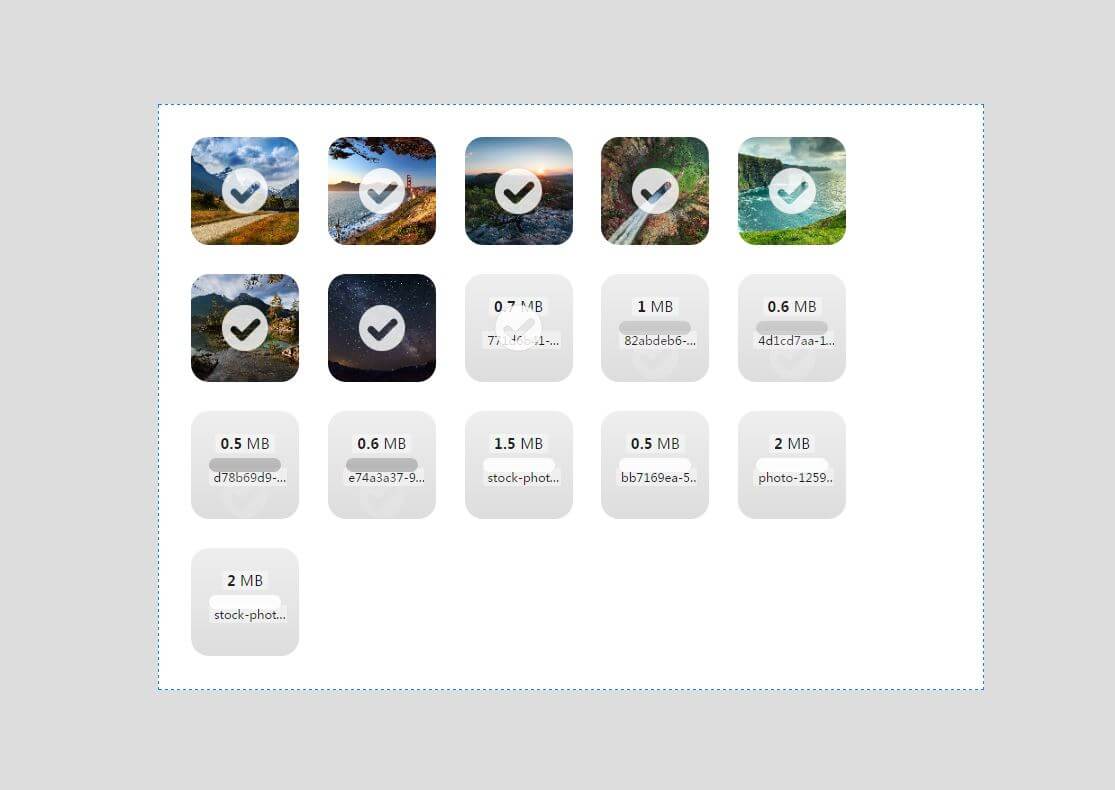
上传区域的截图示例如下所示:

Flask-Dropzone上传截图

Flask-Dropzone上传截图

在服务器端处理并保存上传文件

当文件被拖拽到上传区域,或是点击上传区域选择上传文件后,这些文件会以AJAX请求的形式发送到你在dropzone.create()方法中使用action参数传入的URL。我们需要在服务器端创建对应的视图函数来处理这些请求,下面是一个最基本的示例:

import os

from flask import Flask, request
from flask_dropzone import Dropzone

app = Flask(__name__)

dropzone = Dropzone(app)

@app.route('/uploads', methods=['GET', 'POST'])
def upload():

    if request.method == 'POST':  # 如果请求类型为POST,说明是文件上传请求
        f = request.files.get('file')  # 获取文件对象
        f.save(os.path.join('the/path/to/save', f.filename))  # 保存文件

    return 'upload template'  # 渲染上传页面


上传完成后重定向

这里需要注意的是,因为Dropzone.js通过AJAX请求提交文件,所以你没法在保存文件后将页面重定向。对于这个问题,你可以使用配置变量DROPZONE_REDIRECT_VIEW设置上传完成后跳转到的目标端点,或是添加一个按钮让用户自己点击进行跳转。

服务器端验证

尽管Dropzone.js可以在前端对用户提交的文件进行验证,但为了安全考虑,我们仍然需要在服务器端进行二次验证。在服务器端验证时,如果验证出错,我们不能像往常那样使用flash()函数“闪现”错误消息,因为AJAX请求接受到响应后并不会重载页面,所以不会显示通过flash()函数发送的消息。正确的做法是返回400错误响应,使用错误消息作为响应的主体。下面是一个简单的进行服务器端验证并返回错误消息得示例:

@app.route('/', methods=['POST', 'GET'])
def upload():
    if request.method == 'POST':
        f = request.files.get('file')
        if f.filename.split('.')[1] != 'png':
            return 'PNG only!', 400  # return the error message, with a proper 4XX code
        f.save(os.path.join('the/path/to/save', f.filename))
    return render_template('index.html')

在上面的代码中,我们验证图片是不是png格式,如果不是就返回一个错误提示,在服务器端会在图片下面看到我们返回的错误消息:


完整的配置列表

Flask-Dropzone提供了丰富的配置变量,你可以使用它们对Dropzone.js进行各类配置。

Name Default Value Info
DROPZONE_SERVE_LOCAL   False       使用Flask-Dropzone提供的load_css()和load_js()方法时,这个变量设置是否使用内置的本地资源,默认从CND加载
DROPZONE_MAX_FILE_SIZE 3 允许的文件最大值,单位为MB
DROPZONE_INPUT_NAME file 上传字段的name值
DROPZONE_ALLOWED_FILE_CUSTOM False 是否使用自定义文件类型允许规则,具体见后面
DROPZONE_ALLOWED_FILE_TYPE 'default' 允许的文件类型,具体见后面
DROPZONE_MAX_FILES ‘null’ 一次可以上传的文件数量最大值
DROPZONE_DEFAULT_MESSAGE “Drop files here to upload” 上传区域显示的提示文字
DROPZONE_INVALID_FILE_TYPE “You can’t upload files of this type.” 文件类型错误的错误消息
DROPZONE_FILE_TOO_BIG “File is too big {{filesize}}. Max filesize: {{maxFilesize}}MiB.” 文件太大时显示的错误消息
DROPZONE_SERVER_ERROR “Server error: {{statusCode}}” 服务器错误的错误消息
DROPZONE_BROWSER_UNSUPPORTED “Your browser does not support drag’n’drop file uploads.” 浏览器不支持的错误消息
DROPZONE_MAX_FILE_EXCEED “Your can’t upload any more files.” 超过最大文件数量限制的错误消息
DROPZONE_UPLOAD_MULTIPLE False 是否在单个请求中发送多个文件,默认一个请求发送一个文件
DROPZONE_PARALLEL_UPLOADS 2 当DROPZONE_UPLOAD_MULTIPLE设为True时,设置单个请求包含的文件数量
DROPZONE_REDIRECT_VIEW None 上传完成后重定向的模板端点
DROPZONE_ENABLE_CSRF False 是否开启CSRF保护

这些配置的用法你可以参考Flask-Drozone的文档或是示例程序了解,这里我们仅简单介绍一下对文件类型进行过滤的设置方法。

设置文件类型过滤

Flask-Dropzone内置了一些文件类型(通过MIME定义),可选的值和对应的文件类型如下所示:

  • default:默认值,运行所有类型
  • image:图片
  • audio:音频
  • video:视频
  • text:文本
  • app:程序

你需要为DROPZONE_ALLOWED_FILE_TYPE设置对应的值,比如下面设置仅允许上传图片:

app.config['DROPZONE_ALLOWED_FILE_TYPE'] = 'image'

如果你想要自己定义允许的文件类型列表,那么你需要将DROPZONE_ALLOWED_FILE_CUSTOM设置True,然后传入一个包含允许的文件后缀名列表组成的字符串给DROPZONE_ALLOWED_FILE_TYPE变量,使用逗号分隔多个后缀名,比如:

app.config['DROPZONE_ALLOWED_FILE_CUSTOM'] = True
app.config['DROPZONE_ALLOWED_FILE_TYPE'] = 'image/*, .pdf, .txt'

对于平行上传、CSRF保护等内容的具体实现方法你可以参考文档了解。不过,这个项目目前还没有创建完善的文档,暂时只是写到README里,如果你发现了英文语法或拼写错误,欢迎指正,同时也欢迎为项目贡献代码。

示例程序

Flask-Dropzone的Git仓库中的examples目录下包含4个示例程序,分别演示了基本用法、CSRF保护、平行上传和上传完成后跳转四个功能。

源码可以在这里找到:https://github.com/greyli/flask-dropzone/tree/master/examples

另外,helloflask仓库里在demos/form目录下的示例程序也包含一个Flask-Dropzone使用示例。

相关链接


用Flask从零实现豆瓣相册

这是我在知乎专栏 – Hello, Flask!上连载的一个教程,这篇作为目录会持续更新。

被新年绑架,一个月忙忙碌碌,现在终于有时间继续写专栏。本来想先写其他的实践,比如便签本、个人博客,但这些都和《Flask Web开发》的Flasky差不多,没什么好写的。想着干脆先把这个相册实现了。

为什么是豆瓣相册

当然,最主要的原因是豆瓣相册比较简单,容易实现。而且用一个东西用久了,总想改造一下。

页面逻辑和豆瓣相册相同:用户相册主页——相册页——图片页——大图

主要的功能点:

  1. 相册与图片
  2. 添加喜欢
  3. 图片上传
  4. 批量编辑
  5. 拖拽排序
  6. 图片浏览
  7. 图片处理
  8. 隐私设置
  9. 自定义头像
  10. 相册增强插件


系列目录

  1. 相册与图片


相关项目

上面的功能实现在这个项目里都可以看到,后面的文章也会基于这个项目。因为这也是个实验场,有很多代码和实现方法需要重新考量。如果发现问题,欢迎提issue和贡献代码~

github.com/greyli/fanxiangce

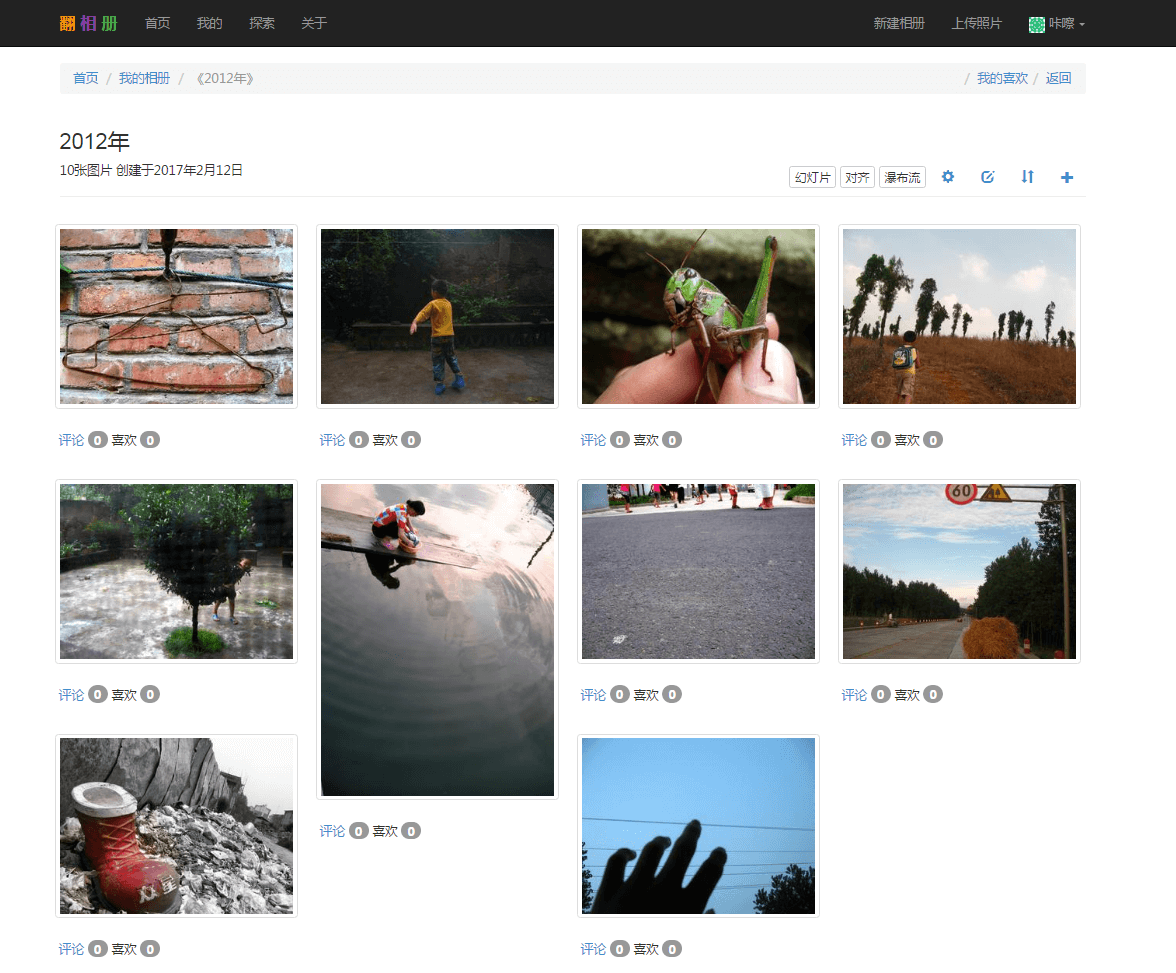
部分截图

user page

用户主页

相册页面

相册页面

批量编辑页面

批量编辑页面

photo page

图片浏览页

做个新的相册网站

等这个系列结束,你就可以自己做个相册网站,找一些厉害的插件改造它,再起个好名字。然后到豆瓣里发篇日记,就叫《我做了个更好的豆瓣相册》。当然,那时它可能叫西红柿相册,或是袋鼠相册……


图片墙生成器

用Flask重写了图片墙生成器。

Github项目:https://github.com/greyli/image-wall
图片墙Demo:http://fanxiangce.com/demo1(旧Demo)


主要变化

和之前的Python版本相比的变动:

  • 实现了上传功能
  • 优化了CSS和JS代码
  • 简化了页面元素,去掉了没用的赞助页面
  • 把HTML分离出Python,代码结构更清晰


实现步骤

1、用户上传图片;

2、生成用户文件夹,重命名图片;

@app.route('/', methods=['GET', 'POST'])
def index():
    # 为每一个用户创建文件夹
    username = hashlib.md5('demo' + str(time.time())).hexdigest()[:7]
    if request.method == 'POST' and 'photo' in request.files:
        amount = len(request.files.getlist('photo'))
    if amount in range(10, 101):  # 控制图片数量在10~100之间
        for num, img in enumerate(request.files.getlist('photo')):
            filename = username + str(num)  # 使用用户名加序号命名图片
            photos.save(img, name=username + '/' + filename + '.')
        return redirect(url_for('image_wall', username=username))
    return render_template('index.html')

3、根据图片数量分配相应的行列图片数量,并为每一张图片生成三维坐标;

4、渲染模板,传入这些坐标;

{% for image in images %}
<div class="step center-text" data-x="{{ image[1] }}" data-y="{{ image[2] }}" data-z="{{ image[3] }}">
    <img class="image" src="{{ url_for('static', filename='photos/') }}{{ image[0] }}">
</div>
{% endfor %}


Google+社群——Hello, Flask!

为了方便讨论和交流,创建了一个Google+社群。现在可以在社群里分享信息,创建问题和讨论。欢迎加入!

关于提问

专栏关注人数增多以后,提问也越来越多。但是有些问题我完全不知道问的是什么……学会提问很重要!

遇到问题后应该有这么一个解决流程:

检查代码是否有语法错误——查看相应的源码和文档——Google搜索——如果到了这一步还没法解决,再到论坛上发帖(建议到StackOverflow上提问)。

问题应该尽量包括下面的内容:

  1. 期望效果
  2. 实际效果
  3. 你的操作步骤和尝试过的解决办法
  4. 相关的代码和错误输出
  5. 操作系统和语言、库等的版本

最后还要注意排版,内容尽量简洁,措辞礼貌一些。

因为Google+社群里不好放代码,可以在StackOverflow或知乎上提问,粘贴链接过来,或是在Github上创建Gist


Google+社群

你可以在这里分享关于Flask、Python以及Web开发的一切信息,说点儿想说的,不用拘束。

plus.google.com/u/0/com

Flask文件上传系列教程

文章目录

1、Flask文件上传(一):原生实现

    • 上传配置
    • 安全问题

2、Flask文件上传(二):使用扩展实现

    • 使用Flask-Uploads简化上传过程
    • 大型项目里Flask-Uploads的配置

3、Flask文件上传(三):完整实现

    • 使用Flask-WTF创建上传表单
    • 分离模板文件

4、Flask文件上传(四):文件管理与多文件上传

  • 文件管理
  • 文件名处理
  • 中文文件名问题
  • 多文件上传

5、Flask文件上传(五):拖拽上传和进度条

    • 使用插件集成进度条等功能
    • 使用Pillow生成图像缩略图


项目Demo

1、简单的文件管理系统:helloflask/cloud-drive

    • 文件上传
    • 文件删除
    • 图片预览

2、完善的文件管理系统:greyli/flask-file-uploader

    • 拖拽上传
    • 进度条
    • 文件管理
    • Bootstrap样式
    • 图片预览
    • 文件信息


Flask项目配置(Configuration)

在Flask项目中,我们会用到很多配置(Config)。比如说设置秘钥,设置数据库地址,像下面这样:

...
app.config['SECRET_KEY'] = 'some strange words'

Flask的配置对象(config)是一个字典的子类(subclass),所以你可以把配置用键值对的方式存储进去。这是一个通用的处理接口,Flask内置的配置,扩展提供的配置,你自己的配置,都集中在一处。

为什么需要使用自己的配置?
假设你在做一个博客,有十个视图函数都定义了每页显示的文章数。当你写好以后,发现每页的文章太多,想把这个值改小一点,这时你要找到这十个视图函数,分别修改这个值,很蠢吧?使用配置你就使用一行控制所有的变量:

app.config['POST_PER_PAGE'] = 12

在十个视图函数里使用配置变量代替固定值:

post_per_page = app.config['POST_PER_PAGE']

其实不就是设置了一个变量嘛……

你有两种方式来设置配置:

  1. 直接写出配置的值,像上面那样。
  2. 对于不适合写在程序里的配置,比如密码等,需要把配置写入系统环境变量,然后使用os模块提供的方法获取:
set MAIL_USERNAME=me@greyli.com  # windows
export MAIL_USERNAME=me@greyli.com  # *unix

获取变量并写入:

import os

from flask import Flask

app = Flask(__name__)
app.config['MAIL_USERNAME'] = os.environ.get('MAIL_USERNAME')

如果你使用虚拟环境,设置环境变量时注意要激活虚拟环境,同时不要给变量值加引号。

set MAIL_USERNAME=me@greyli.com  # 结果是'me@greyli.com'
set MAIL_USERNAME='me@greyli.com'  # 结果是"'me@greyli.com'"


你有三种方式来处理配置。

直接写入主脚本

当你的程序很小的时候,可以直接把配置写在主脚本里:

from flask import Flask

app = Flask(__name__)
app.config['SECRET_KEY'] = 'some secret words'
app.config['DEBUG'] = True
app.config['ITEMS_PER_PAGE'] = 10

使用字典的update方法可以简化代码:

from flask import Flask

app = Flask(__name__)
app.config.update(
    DEBUG=True,
    SECRET_KEY='some secret words',
    ITEMS_PER_PAGE=10
)


单独的配置文件

程序逐渐变大时,配置也逐渐增多,写在主脚本里太占地方,不够优雅(这时你应该已经把表单,路由,数据库模型等等分成独立的文件了。关于大型项目结构,后续会总结)。我们可以创建一个单独的配置文件。和上面同样的配置,现在可以改写为:

config.py

SECRET_KEY = 'some secret words'
DEBUG = True
ITEMS_PER_PAGE = 10

在创建程序实例后导入配置:

import config

...
app = Flask(__name__)
app.config.from_object(config)
...


创建不同的配置类

大型项目需要多个配置组合,比如开发时的配置,测试的配置,部署的配置……这样我们需要在配置文件里创建不同的配置类,然后在创建程序实例时引入相应的配置类。

最佳实践是创建一个存储通用配置的基类,然后为不同的使用使用场景创建新的继承基类的配置类:

config.py(这里为开发和测试创建了不同的数据库)

import os
basedir = os.path.abspath(os.path.dirname(__file__))


class Config:  # 基类
    SECRET_KEY = 'some secret words'
    ITEMS_PER_PAGE = 10


class DevelopmentConfig(Config):
    DEBUG = True
    SQLALCHEMY_DATABASE_URI = os.environ.get('DEV_DATABASE_URL') or \
        'sqlite:///' + os.path.join(basedir, 'data-dev.sqlite')


class TestingConfig(Config):
    TESTING = True
    SQLALCHEMY_DATABASE_URI = os.environ.get('TEST_DATABASE_URL') or \
        'sqlite:///' + os.path.join(basedir, 'data-test.sqlite')
    WTF_CSRF_ENABLED = False


config = {
    'development': DevelopmentConfig,
    'testing': TestingConfig,

    'default': DevelopmentConfig
}


通过from_object()方法导入配置:

from config import config  # 导入存储配置的字典

...
app = Flask(__name__)
app.config.from_object(config['development'])  # 获取相应的配置类
...


关于大型项目结构,扩展的初始化,使用程序工厂函数创建程序实例等内容见后续。


相关链接


– – – – –

更多关于Flask和Web开发的优质原创内容,欢迎关注Hello, Flask! – 知乎专栏

Flask实践:待办事项(ToDo-List)

这一次我用Flask实现了一个待办事项(To-Do List)应用。这篇文章主要介绍这个应用的大致实现过程和一些让交互更简洁的处理技巧。这个App用了这篇文章里提到的Materialize框架。

程序界面

程序界面

Demo体验:http://task5.herokuapp.com/

简化模板

不论是从用户体验的角度,还是从减少工作量,提高加载速度等方面考虑,页面和跳转应该尽可能的少一些,尤其是这样的工具类应用。这可以通过优化模板实现,也可以通过JavaScript实现。

举两个例子。

一、编辑条目

我找到了另一个使用Flask实现的To-Do List应用,做个参照。在这个应用里,加上基模板,他一共用了4个页面。

Demo:http://flask-todoapp.herokuapp.com/

编辑一个条目的流程是这样的:

  1. 点击编辑按钮,页面跳转到另一个模板
  2. 渲染出表单,编辑内容
  3. 提交后跳转回主页面。

当你点击新建或是编辑条目/分类时,会跳转到另一个页面:

跳转到新页面编辑条目

跳转到新页面编辑条目

这其实只要一个页面就够了。

借助jQuery,我们可以这样实现:

  1. 渲染主页面的条目时,为每一个条目附加一个编辑表单,使用CSS隐藏它(display: none)
  2. 点击编辑按钮时,隐藏条目,显示表单(使用jQuery的hide和show函数)
  3. 表单提交后跳转到原页面
编辑条目

编辑条目

这样一来,就只需要一个页面了。在续篇里,使用AJAX技术在后台传送数据,体验会更好。

二、删除条目

想象一下,你在豆瓣收藏了很多喜欢的条目,你想清理一下,在页面最底端你删除了一个条目,如果这时页面在删除后跳转,就回到页面顶端了,可你还想删除在底端的另一些条目。因为删除不用传递数据,我们可以用这个小技巧解决:

在页面上,点击删除按钮后,使用jQuery的slideUp()函数隐藏条目,在后台仍然指定相应的视图函数,但是这个函数不跳转到任何页面(只是在数据库里删除条目),只返回下面的204状态码(代表无内容)。

return (''), 204

这样删除条目的体验会更加流畅和自然。


数据库框架Flask-SQLAlchemy

因为程序很小,我这次仍然把配置选项放在单个文件里。这次使用了数据库框架Flask-SQLAlchemy,数据库使用SQLite。和其他扩展一样,安装后初始化并配置数据库:

from flask_sqlalchemy import SQLAlchemy

basedir = os.path.abspath(os.path.dirname(__file__))
app = Flask(__name__)
app.config['SECRET_KEY'] = 'a secret string'
app.config['SQLALCHEMY_DATABASE_URI'] = \
   'sqlite:///' + os.path.join(basedir, 'data.sqlite')
app.config['SQLALCHEMY_COMMIT_ON_TEARDOWN'] = True
app.config['SQLALCHEMY_TRACK_MODIFICATIONS'] = True

db = SQLAlchemy(app)

解释一下这里的配置选项:

  • SQLALCHEMY_DATABASE_URI:这里要注意拼写,不要把URI写成URL。前一个是通用资源表示号(Universal Resource Identifier),后者是统一资源定位符(Uniform Resource Locator)。
  • SQLALCHEMY_COMMIT_ON_TEARDOWN:按字面理解就是,在每次请求结束后自动提交数据库会话,也就是db.session.commit()。
    • 在2.0版本里,这个配置选项被认为有害,从文档里删掉了,在这个issue里讨论了这个问题。如果不想手动提交数据库会话,你可以继续使用它。
    • 但是有时候,你需要手动提交,比如在这个应用里,有一个创建新的分类的函数,创建后使用redirect函数跳转到这个新建的分类(需要分类的id作为参数),如果不提交数据库会话,就没法获得新建分类的id。
@app.route('/new-category', methods=['GET', 'POST'])
def new_category():
    name = request.form.get('name')
    category = Category(name=name)
    db.session.add(category)
    db.session.commit()  # commit后使下面的category.id获得实际值
return redirect(url_for('category', id=category.id))
  • SQLALCHEMY_TRACK_MODIFICATIONS:启动项目后会出现一个警告,我不太清楚这个配置的作用(跟踪对象的修改?)。将它设为True可以抑制这个警告。


上述配置会在你程序根目录下生成一个data.sqlite文件。而最后实例SQLAlchemy类的db对象表示程序的数据库,你在视图函数里使用它(db)来操作数据库。


一对多关系

在这个应用里,用到了一对多关系(条目和分类)。这是条目和分类的模型(Model):

class Item(db.Model):
    __tablename__ = 'items'
    id = db.Column(db.Integer, primary_key=True)
    body = db.Column(db.Text)
    category_id = db.Column(db.Integer, db.ForeignKey('categories.id'))  # step2


class Category(db.Model):
    __tablename__ = 'categories'
    id = db.Column(db.Integer, primary_key=True)
    name = db.Column(db.String(64))
    items = db.relationship('Item', backref='category')  # step1

实现一个一对多关系需要两步(这里父模型指分类Category,子模型指条目Item):

  1. 在父模型里relationship函数定义一个引向子模型的对象(items)
  2. 在子模型里定义一个外键(category_id),并添加一个到父模型的反向引用(backref)

在存储一个条目到数据库时,同时也要指定一个分类,这里的分类需要是一个对象(Object),而不是id:

body = request.form.get('item')  # 条目的内容
id = request.form.get('category')  # 分类的id
category = Category.query.get_or_404(id)  # 分类的对象
item = Item(body=body, category=category)
db.session.add(item)

这次还用到了另一个扩展——Flask-Script,用来增强命令行功能。暂时没有太深入的应用,有机会再作总结。


具体实现

程序比较简单,具体实现没太多需要介绍的。和之前不同的是,这次我使用jQuery对表单进行简单的验证。感兴趣的话,可以去体验一下demo,或是看看源码。为了方便体验(偷懒),没有添加用户系统,你可以随便玩,但条目和分类的数量做了一些限制。

目前功能比较简单,后续会加上拖拽排序,设置日期,设置优先级等功能(考虑加上像wunderlist那样的音效……)。

安装和下载见介绍页:https://helloflask.github.io/todo/

在续篇里,我会介绍使用jQuery(AJAX)把它改造成一个单页应用(SPA,Single-page application)。


相关链接

– – – – –

更多关于Flask和Web开发的优质原创内容,欢迎关注Hello, Flask! – 知乎专栏

为你的Flask项目添加富文本编辑器

# 更新(2017/9/30)

可以考虑使用扩展Flask-CKEditor,详情见文章《Flask-CKEditor——为Flask项目集成富文本编辑器》

什么是富文本编辑器?

如果你已经知道什么是富文本编辑器,可以跳到第三段。

简单来说,富文本编辑器就是网页版的Office Word,只不过Word保存.docx格式的文件,它保存HTML代码。之所以叫富文本编辑器(Rich Text Editor),是因为它提供了很多格式工具,比如添加标题,加粗文本等等,所以它又叫做所见即所得编辑器(WYSIWYG – What You See Is What You Get)。与富文本相对的不是穷文本,而是纯文本(Plain text)。比如你在HTML里用input标签生成的输入框,保存的数据就是纯文本。

富文本编辑器ckeditor

富文本编辑器ckeditor

在《Flask Web开发》里,作者为博客添加了一个Markdown编辑器,但是事实上,Markdown并没有得到广泛的支持。基于易用性的考虑,你可能想为你的项目添加一个富文本编辑器。

二选一

对于初学者来说,网上的学习资源太多了,太多的选择首先就是一个问题。你要知道自己需要什么,在不清楚自己需求的情况下,就选一个最常用的。选工具也是这样。基于这些考虑,同类事务,我只推荐一到两个我认为最好的或是最易用的。

  • 不要在入门上花费太多时间;先求深度后求广度。
  • 从需求出发选择工具。

第一个:CKEditor

http://ckeditor.com/

第二个:TinyMCE

https://www.tinymce.com/

这两个编辑器都是开源项目,而且都有丰富的文档。你可以到各自的网站体验一下。

另外,附上这两个编辑器的slogan,你可以做个考量:

  • CKEditor:The Best Web Text Editor for Everyone
  • TinyMCE:The Most Advanced WYSIWYG HTML Editor

选好了吗?那就开始配置吧!二者的配置都相当简单,加上在Flask表单:自定义表单样式里的内容,我们可以很容易的配置成功。

配置CKEditor


使用CDN

最方便的方式是使用CDN。

首先在表单类里使用定义一个TextAreaField字段(从wtforms导入):

...
body = TextAreaField(u'正文', validators=[DataRequired(u'内容不能为空!')])
...

然后在要添加编辑器的模板头部添加head块,加入CDN链接:

{% block head %}
{{ super() }}
<script src="//cdn.ckeditor.com/4.5.11/standard/ckeditor.js"></script>
{% endblock %}

如果你使用Flask-Bootstrap,加载其他的JavaScript或是CSS资源时,要使用Jinja2提供的super()函数向父块添加内容,而不是替换父块。更多内容见相关文档

最后在渲染表单时添加一个ckeditor类到这个字段就可以了:

{{ form.body(class="ckeditor") }}


在本地加载

下载页面:http://ckeditor.com/download

CKeditor提供了三个版本可供选择:基础、标准和完全,还提供了自定义组件功能。

下载后解压放到你项目的static文件夹,然后在模板引入文件:

{% block head %}
{{ super() }}
<script src="{{ url_for('static', filename='ckeditor/ckeditor.js') }}"></script>
{% endblock %}

其他步骤相同。

需要注意的是,我在把文件直接放在static目录下时加载失败,嵌套了一个文件夹后成功:static/ck/ckeditor/,具体原因未知。


配置TinyMCE

使用CDN

首先在表单类里使用定义一个TextAreaField字段:

...
body = TextAreaField(u'正文', validators=[DataRequired(u'内容不能为空!')])
...

使用WTForms或是Flask-Bootstrap渲染表单:

...
{{ form.body() }}  <!-- 使用WTForms -->
...

或是:

...
{{ wtf.form_field(form.body) }} <!-- 使用Flask-Bootstrap -->
...

在模板添加一个head块,然后加载CDN资源,并且初始化。

{% block head %}
{{ super() }}
<script src="//cdn.tinymce.com/4/tinymce.min.js"></script>
<script>tinymce.init({ selector:'textarea' });</script>
{% endblock %}

如果你使用Flask-Bootstrap,加载其他的JavaScript或是CSS资源时,要使用Jinja2提供的super()函数向父块添加内容,而不是替换父块。更多内容见相关文档


在本地加载

下载页面:https://www.tinymce.com/download/

下载后解压放到你项目的static文件夹,然后在模板引入文件并初始化:

{% block head %}
{{ super() }}
<script src="{{ url_for('static', filename='tinymce/js/tinymce/tinymce.min.js') }}"></script>
<script>tinymce.init({ selector:'textarea' });</script>
{% endblock %}

其他步骤相同。

如果需要更高级的配置,见各自网站上的文档。


富文本的渲染

渲染HTML格式的内容时要使用|safe后缀,这样可以让Jinja2不要转义HTML元素,类似这样:

{{ body|safe }}

关于Jinja2常用的语法和函数的总结,会有一篇文章。

– – – – –

更多关于Flask和Web开发的优质原创内容,欢迎关注Hello, Flask! – 知乎专栏