作者归档:李辉

新手使用WordPress最常见的三个问题


一、链接或页面找不到

一般这个问题都是由中文的分类名或是标题造成。

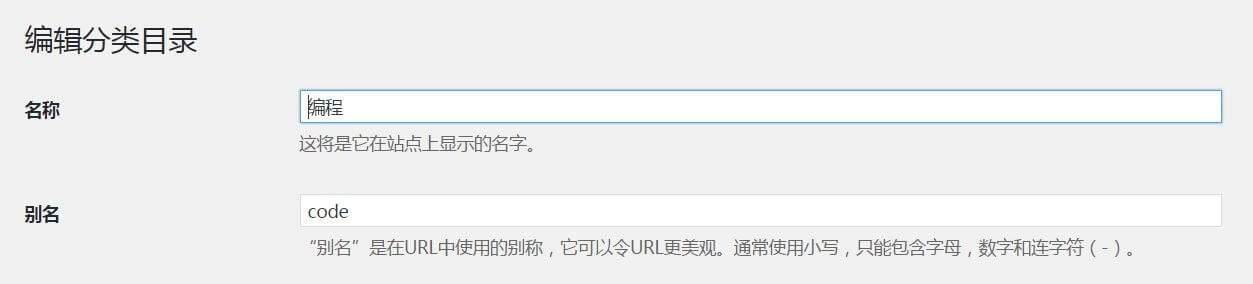
解决方法:下载一个WP Slug Translate插件。在仪表盘—插件中搜索,安装并启用;而分类或菜单需要将别名设置成英文才可以被正确的访问,如图所示:

 url


二、不能输入空格

因为wordpress默认自动清除掉文章里的空格,所以编辑好文章发布之后就会发现格式全都乱了。

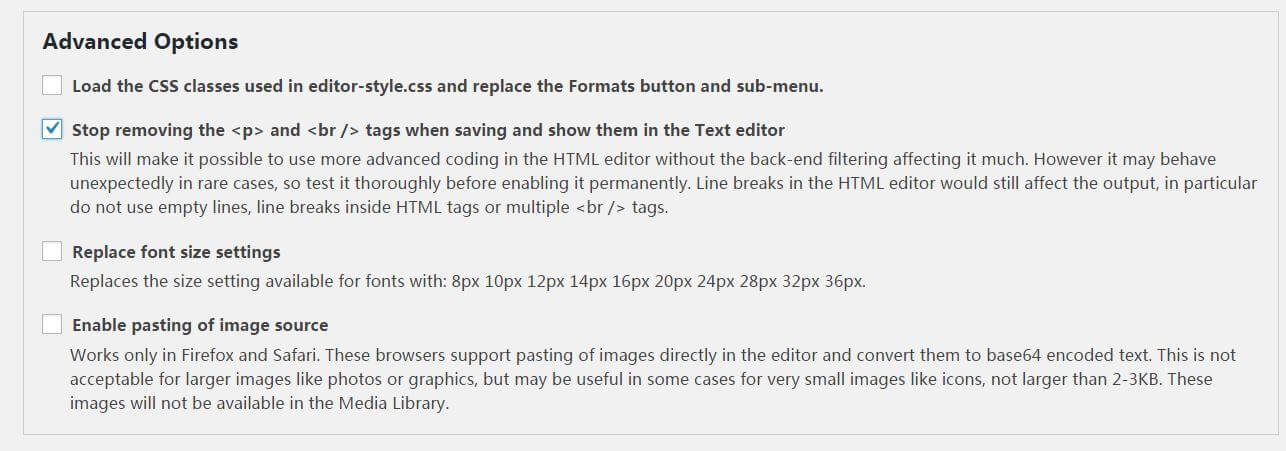
解决办法:下载TinyMCE Advanced插件。然后在仪表盘-设置-TinyMCE Advanced –高级选项里勾选上

Stop removing the <p> and <br /> tags when saving and show them in the Text editor

 space


三、访问速度慢

通常是因为wordpress默认采用google字体,而谷歌多数服务被墙,自然不会好用。另外,如果是在Godaddy注册的域名,最好使用DNSpod解析域名(详见这里)。

解决方法:安装Disable Google Fonts 插件。

我的第一个GUI程序

100Words

每天一篇英语日记

这是一个英语日记写作程序,可以作为英语学习辅助使用。假如你正在学习英语,每天都有一定量的输入,比如说阅读或是听播客,那么你可以使用它来进行复习和回顾。每天一百个单词也许很少,但是通过长久的积累,同时搭配语法的学习和大量语料的输入,写作水平就会得到指数级的提高。

100Words v1,1

100Words v1,1

功能说明

1.自动创建 ‘C:UsersAdministratorMyDiary年月’ 目录树及文件。
2.以日为文件名创建txt文件,txt文件开头写入日期与时间。
3.每篇日记要求字数100。
4.查看以往日记点击File-Reflect。
5.查看以往日记不支持再编辑,点击保存会添加到当天内容。
6.数据统计。

使用说明

1.点击这儿下载文件。
2.双击安装字体文件(Purisa.ttf)。
3.然后就可以打开程序(100 Words.exe)了。

Rules

Rule 1: You must write no less than 100 words. Rule 2: You can only use one emoji in one day. Rule 3: You can not change the previous diary.

打包说明

1.根目录下的exe文件是用pyinstaller打包。
2.Diary.spec为打包后生成的配置文件。
3.代码中的音频调用使用了一个resource_path(relative_path)函数,在调用文件的地方使用这个函数包裹。 然后在.spec文件中指向具体的文件地址,打包后即可正常调用。 4.详情见注释。

待实现功能

1.图形界面;————√
2.拼写检查;
3.年底自动总结完成情况,包括每月完成量,生成折线图;
4.添加表情;
5.activity calendar。
6.图标问题。
7.反馈。————√

Python打包总结(pyinstaller)


在学《Leanrn Python the Hard Way》时做了一个文字游戏,想要分享给朋友玩。于是便想把程序打包成 .exe 文件,尝试了py2exe,出了很多问题,花了很多时间查来查去最后还是没有成功。然后试了pyinstaller,虽然也遇到了一些问题,但终于完成了。

(英文好的建议直接去看官方文档


、安装及基本操作


Pyinstaller可以使用pip安装,在命令行下输入下面这行就可以了。


pip install pyinstaller


如果下载安装包,那么要注意下载相应的win32/64版本,建议所有的程序都统一成32位或是64位版本,这样会减少很多问题。


安装完毕之后,就可以通过以下命令打包了

先转到主脚本所在的地址,例如:


cd C:UsersAdministratorprojectstomato


然后执行如下命令:

pyinstaller start.py -F


其中start.py为主脚本,主脚本中调用的模块文件会被自动打包。第三个参数是操作命令,常用的命令有

-F 打包成单个文件
-D 打包成单个文件夹形式
 
-c 控制台模式,执行程序会跳出控制台,
-w 窗口模式,不会跳出控制台 


基础的命令就这些,程序名和图标等建议在spec文件中设置。


二、文件调用(音频,图片等)


一开始打包时便不清楚文件调用问题,因此文件一旦移动到别处就没法正常调用。后来看到别人的教程,但这部分也是模棱两可,让人理解不了。后来结合官方文档和别人的教程,终于弄清楚了。


首先在脚本定义一个读取相对路径的函数:

Import os
Import sys 

def resource_path(relative_path):
    """
    定义一个读取相对路径的函数
   """
    if hasattr(sys, "_MEIPASS"):
       base_path = sys._MEIPASS
    else:
       base_path = os.path.abspath(".")
    return os.path.join(base_path, relative_path)


然后在需要调用文件的地方用如下格式包裹:

resource_path('resources/complete.wav')


然后在生成的.spec文件exe = EXE()中加入下面这行:

[('resources/complete.wav',r'C:UsersAdministratorresourcescomplete.wav','music'),],


元组内的三个项:

第一个为代码中resource_path包裹的地址;

第二个是文件的实际地址;

第三个是打包进程序的文件名字。


这样打包后文件会被正确引用。

如下所示:

exe = EXE(pyz,
      a.scripts,
      a.binaries,
      a.zipfiles,
         a.datas,               
         [('resources/complete.wav',r'C:UsersAdministratorprojectsDiaryresourcescomplete.wav','music'),],
      name='Diary',  # 这里可以设置可执行文件的名字
      icon='diary.ico',# 设置图标
      debug=False,
      strip=None,
      upx=True,
      console=True ) # 是否开启控制台模式

注意加地址前的r以及行尾的逗号,更新过spec文件后,再重新打包只需要执行pyinstaller start.spec 就可以了。


三、添加图标


图标的设置有两种方式,一种是在执行打包命令时加入下面这句:

--icon=xxx.ico


第二种(推荐)是用文本编辑器或记事本打开执行打包后文件夹内新生成的xxx.spec文件,然后在exe =()中加入一行:

icon = ’xxx.ico‘

(见上面的代码第八行)

xxx.ico 为你要设置的图标文件,其他格式需要转换成ico格式,可在这里在线转换。

(图标文件要放在程序根目录下)


四、其他


  1. 64windows上打包的程序不能在32位上运行,反之却可以。
  2. 每次更改完代码或是spec文件,只需要再重新执行一下pyinsyaller start.spec -F就可以了


五、替代品


如果pyinstaller没有解决你的问题,那么你可以尝试一下下面这两个替代品:

py2exe

cx_Freeze


英文标点符号用法整理


最近突然发现自己学了那么久英语,但连最基本的标点符号用法都不清楚。于是花时间整理了一下各个标点的用法。


一、英文名


. period or full stop 句号

, comma 逗号

: colon 冒号

; semicolon 分号

! exclamation mark 惊叹号

? question mark 问号

– hyphen 连字符

* asterisk 星号

‘ apostrophe 所有格符号,单词内部的省略

— dash 破折号

_ underscore

‘ ’ single quotation marks 单引号

“ ” double quotation marks 双引号

( ) parenthesis or round brackets 圆括号

[ ] square brackets 方括号

<> Angle brackets 尖括号

{} curly brackets or braces 大括号

《 》French quotes 法文引号;书名号

… ellipsis 省略号

¨ tandem colon 双点号

” ditto 同上

‖ parallel 双线号

/ slash or virgule or diagonal mark 斜线号

& ampersand = and

~ tilde or swung dash 代字号

§ section; division 分节号

→ arrow 箭号;参见号

| vertical bar 竖线

backslash 反斜线


二、用法


单边符号


  1. 大多数符号其后需要空出一格。
  2. 标点用于表示缩写词、数位、金额(1,000,000)、时间(5:30)、比例(1:3:4)其后不用加空格。撇号()、连字号()前后均不加空格。
  3. 表示称呼缩略词(Mr. Hui)、时间(12′ 13” 14” )其后需加一个空格。


成对符号


  1. 需要在符号的两边各空一格,符号内不用空格。符号内的其他符号也不需空格。


He said, “I may forget your name, but I never forget a face.”


三、常见误用


  1. 书名号问题

英文中没有书名号,引用的标题通常用斜体或加下划线表示。


  1.  hyphen (-)、en dash (–) 和 em dash (—)

 hyphen (-)长度最短的是连字号,用于单词换行,连接前后缀,复合词,分割数字。

en dash (–)是连接号,用法类似中文下的~,常用于表示起止范围。

em dash (—)用法类似中文下的破折号。

三者使用时前后均不加空格。


四、相关链接


我的GTD方法论2.0

概述

之前沉迷豆瓣和知乎的时候,像是饿久的人,胡乱朝嘴里塞满了各种各样的理论、观念和方法。每一种理论或产品都有一大群支持者,他们将其运用的无比熟练,所以写出来的推荐也让你为之倾倒。但在实验了一大堆方法和App,买了一大堆据说可以提高生活质量的小玩意后,生活似乎还是没多大改变。为什么?因为他们或许并不适合你,或者你并不需要。那么问题来了,如果找到适合自己的GTD工具?

答案是:简单来说,就是从需求出发寻找方法和工具,而不是从工具出发来创造需求(比如想买个kindle来培养读书习惯)。具体来说,一开始不要听取和尝试他人的建议。先去了解自己的需求,发展自己的需求,自己用纸笔去创作和设计你所想要的工具,绘出它的蓝图后,去网上寻找和它功能最接近的工具。若是找不到,那就去学编程吧(笑)!

(顺便说一句,到处寻找最好的工具、方法和材料的人总是会一直找,一直找,然后就忘了最初要学的东西。)

照此说来,我在这里推荐自己使用的工具似乎没有必要了。不,好的东西当然是值得尝试的。而且我在这里推荐的不光是工具,还有各种工具的搭配使用方案。感兴趣的人自然可以为之一试。

PS:不论什么工具,一定要做好数据备份工作。


工具推荐

时间管理(GTD) 

atimelogger 2

以前常常想要一个打卡的软件,求而不得。便常常用画格子打勾的方式打卡,但每每落下或拖延也并没有什么羞愧感,成就感更无从谈起。用了一段时间这个app后,才发现最好的度量工具是时间。时间对于每一天都是平等的,每一项任务投入了多少时间都是不可变更的。而且把时间作为目标,你可以专注于目标本身,只需要保证时间使用的质量。通过对自己每天的各项活动的时间统计,你可以无情的剖析自己,面对精确的数据,你没法去美化记忆。

做这样的分析(此处指分析自己的日常时间花销),比作忏悔需要更大的精神力量。在上帝面前坦白,总要比在凡人面前坦白容易些。把自己的弱点、恶习、空虚等等统统暴露在众人面前和自己面前,是需要勇气的。德鲁克说的对,只有让-雅克·卢梭或托尔斯泰这样的人,才能严格无情地解剖自己。奇特的一生

这个app通过对每天各种活动的统计,最终生成各种数据(饼图,表格等)。

首先你需要对每天所涉及的各种活动进行分类,项目多寡与细分程度依据你所要采取的记录方式而定:全天记录(记录全天时间,统计各项花销)、专项记录(记录你对某一项目所投入的时间)。

我目前采取的是全天记录,这样我就可以清楚自己花费多少时间在低产出活动上,并且逐日递减之。

一天过后,就会生成这样的一个饼图:

atimelogger

一天的时间数据生成的饼图


然后通过我设定的时间目标,可分为每天、周、月/xx时。然后通过进度条来激励自己不断前进。

因为每进行一项活动前都要更改,我会清楚的意识到自己将要进行什么样的活动,并且会考虑要不要进行,而不是直接开始。这样就有效减少了低效率或无益之事的发生概率。

Tips:

  • 把重要目标设定为每天循环,次要目标设定为每周循环(Reach duration)。而娱乐等活动设定为Limit duration,并且把每次休息时间限定为10分钟。
  • 通过设定时间目标可以用于番茄工作法的实践工具:设定一个25分钟的Reach duration,项目包括所有有工作和学习性质的项目。另外设置一个5~10分钟的休息(Limit duration)。


Wunderlist(任选)

用来做任务管理,建议以周为单位来规划任务。
目前我用纸笔做任务管理,详见我的纸笔任务管理系统(待写>_<)。


日记

日记是日常管理的有效工具。总结回顾,自我对话,大脑风暴,信手涂鸦,均可胜任。在每一次日记时,我会跳出自身的局限,以更高的角度来审视自己最近的生活,做出反省与总结。或是推想目前所遭遇的困境的解决之道。


知识管理(KPM)

Evernote(存储文章)

Evernote主要用来存储优质文章和信息,做好大类,其他的打标签分类。定期清理,删除或是整理重点后入Onenote相关分类下。
可在Chrome上安装相关插件,直接剪藏网页。


Pocket(待读文章)

我把Pocket当作一个inbox来用,在网上看到的文章,信息,或是在rss订阅器看到的值得读的文章,统统集中起来。读后值得保存的文章则分享到Evernote,次类文章则直接存档。

Chrome上也有相关插件,建议保存前打上Tag,便于分类。


Onenote(碎片知识整理、写作、项目实施、素材收集、计划与总结)

功能强大,就不介绍了。
用途广泛,我的主要用途举例:

  • 用来整理Pocket阅读后不值得保存但包含有价值信息的文章;
  • 整理读书笔记;
  • 写作;
  • 整理从各处获取的零碎知识(网络,演讲,纪录片,电影,言谈);
  • 项目构想;
  • 写作素材的收集;
  • ……


相关书籍推荐

幸福之路
高效能人士的七个习惯
奇特的一生
把时间当作朋友


新手写给更新的新手的编程入门建议(Python)

引文

我是从去年开始学习编程(Python)的,到现在仍然还在入门阶段。之所以我的入门阶段如此之长,我想大概有以下几个原因:

一、没有选对教材

一开始我看了《Python简明教程》,书中大部分概念都很简单,只能算是有了一个基本的了解。然后做了某个网络在线教程,一味的强调语法规则,反觉枯燥乏味,像是做填空题。再后来,看了Udacity上的教程,发现Python原来能做这么多有趣的事情,这才有了更大的兴趣。但Udacity上的课程仅仅是几个小项目,适合刚开始学习时培养兴趣。然后,我有发现了《Learn Python The Hard Way》,觉得这才是初学者应该接触的东西。作者不仅强调了很多重要的概念,还指出了很多新手易掉入的误区,比如不该纠结于操作系统和文本编辑器等。

二、听从其他人的建议

当然不是说不能听从他人的建议,我的意思是不要听从太多的建议。大部分权威的建议肯定是有价值的,但新手得去分辨他的建议是不是适合新手,假如我早一些看到知乎上萧井陌的这篇编程入门指南的话,那么我将少走很多弯路。而我的经历是这样的,当我纠结于操作系统时,便去找关于操作系统的建议,然后掉进了Linux的大坑,从虚拟机、Linux版本、命令行、软件配置……这其中每一项都花费了大把的时间。接着我又开始纠结编辑器,又去找建议了,试了各种各样的编辑器,每一个都有或多或少各种各样的问题。每一个工具的支持者都列出各种各样的优点了。但你却不知道自己适合哪一个,最后只能是试来试去浪费时间。

三、投入的时间太少

这个是我自身的问题,但如果非要找些借口也能找得到,比如说当初没脑子选错专业,有女朋友……但最近情况好了许多,我已经彻底放弃专业课的学习,每天只专注三件事:阅读,英语,编程。

我的建议

下面以我过去一年的经验,给比我还新的新手一些建议(仅适用于入门阶段):

一、为什么学编程?

开始学编程之前,要问自己这个问题。没有目标的学习算什么?修身养性,锻炼智力?不管是想要开发程序,做网站,或是找工作挣钱。总之要有一个目标。这是你坚持下去的前提。

二、操作系统

不要一开始就换Linux,作为编程新手,Windows已经足够了。

三、编辑器

用Notepad++。不要问为什么。

  1. 制表符Tab设置转换为空格。
  2. 运行快捷键设为F5。
  3. 语言样式依喜好来。
  4. 其他设置默认,学习一段时间后根据需求再去改设置。
  5. 再知道自己需要什么样的功能之前,不要换工具。
  6. 学完基础内容后可以试用一些PyCharm。

四、教程

看看专家们怎么说,不要看太多的建议。比如萧井陌的那篇入门指南就很好。知乎上技术类的问答可以只看高票答案。

五、如何坚持?

定期回顾自己的目标是否现实,自己是否有能力实现。觉得不能的话立刻放弃,不要浪费时间。心智不成熟的人多去看看书(当然看烂书没用),等长大了再来谈坚持。对于心智健全的人,我的建议是:

  1. 抛弃娱乐式学习。
  2. 做自己感兴趣的小项目。
  3. 使用纸笔做任务管理。
  4. 远离媒体和社交网站。
  5. 简化生活方式和人际关系。
  6. 一周只留半天休息娱乐。

六、其他

用写博客或记笔记(推荐OneNote)的方式记录经验和总结。牛犊应该安心吃草长大。慢慢来,不要急。

用模拟器玩Wii游戏


rp_9b31511c8706fcdbbcc2b4d0158dd590.jpg

  • 前言
    • 本文介绍如何用最简单(经济)的方法玩wii游戏。当然啦,如果钱足,或是有台大电视,那么直接去买一台wii会得到更多快乐,而且可以免去倒腾模拟器的麻烦。若两缺如我,那就没得选了。
    • 拉扎罗把玩游戏得到的趣味元素分为四种:简单趣味(Easy fun)、困难趣味(Hard fun)、社交趣味(People fun)、严肃趣味(Serious fun)。其中社交趣味,也就是与朋友或亲人一起游戏所得到的情绪要丰富得多。与他人一起游戏会把合作、竞争、沟通和领导等等结合在一起,这也正是wii游戏吸引我的地方。
    • 我在尝试了许多游戏后也发现,两个人一起玩游戏,更快乐。
    •  当然,以下情况例外:
      • 竞争类游戏,比如格斗类,适合水平相近者,否则两边都不愉快。
      • 某一方过于笨拙,以至于通过学习也无法达到正常操作游戏的水平。
      • 某一方过于聪明,以至于只能靠故意输给对方才能维持对方的快乐。


  •  准备材料


  • 设置
    • 基础工作(你需要自己完成的)
      • 下载相应版本的模拟器,安装备用。
      • 到上面的网盘里搜索并下载下面的几个游戏,解压,把游戏文件集中到一个文件夹备用。
      • 买一对手柄。
      • 交个愿意和你玩游戏的女朋友或男朋友。
    • 其他设置
      • 点击浏览选择之前存放游戏的文件夹,游戏将以列表的形式显示在主界面。
      • 点击图形
        • 勾选use fullscreen(自动全屏)
        • 勾选隐藏鼠标光标
        • 增强标签页中的抗锯齿等选项可自行决定调节。一般游戏速度与画质成反比,具体视电脑硬件而定。
      • 点击wiimote
        • 把wiimote1、2选为模拟wiimote。
        • 点击设置
        • 上方是设备的标签页
        • 标签页下面是设备选择框,选择另一个设备后刷新。
        • 因为不同的游戏需要不同的键位设置,所以在这里介绍一下各个键位及游戏中的功能。
          • 左边的AB12是常用键,设为手柄右边的四个键即可。(点击界面上的按键,然后按下手柄上要设置的键位。)
          • +-一般作为跳过游戏过场动画和游戏菜单键(暂停、保存进度等),设在手柄中间位置的小按键。
          • home是wii系统的暂停界面(相当于操作系统)。
          • 红外线一般用不到,如果用键盘鼠标可以设为鼠标滑动。有些游戏需要用红外线精确点击就不容易操作。
          • swing未知
          • tilt在游戏中用于倾斜,比如滑轮平台向左右的偏转。可设为手柄上方的两个键。
          • 震动代表着wii控制器的晃动,可以把三个值设为同一个键。
          • D-pad设为十字键。
          • 勾选右下角三个选项
          • 扩展
            • 有些游戏需要左手控制器,如马里奥赛车,需要勾选nunchuk。
            • ZC是主要按键,设为上方按键。
            • 设置摇杆为十字键。
            • 其他似乎没用?
          • 建议把每一种游戏所需的键位设置保存配置。输入名字后点击保存即可。使用时选好配置,点击载入。但需要注意的是,同时保存的还有选择的设备。所以每一个设备要保存一个独立的配置文件。


  • 推荐游戏及相应设置
    • 马里奥赛车
      • 支持一到四个人
      • 需要在扩展中选择nunchuk
      • zc键在游戏中用来用道具以及向后看。设为手柄上方的两个键。
      • AB为加速和减速。
      • 震动在游戏中用于在空中做动作(有加速奖励),设为上方某个键。(需要在升空之前按住不放。)
      • 把摇杆设为十字键。
      • 由于键位的原因,在游戏选人物赛车等按下手柄上下方向键将会是左右的效果,进入游戏后正常。
    • 炸弹人
      • 建议下载最简单的版本,不要下载炸弹人大陆。
      • 我没找到汉化版,所以只说一下我知道的部分。
      • 可以和马里奥赛车用同一个键位配置。
      • 游戏有三个模式:战斗模式,故事模式,新手模式
      • 进入战斗模式后设定玩家,1-4p是player,5-8p是cpu。左右选择模式,当选到两个日文字母是为取消的意思。我们只需要选择好要关闭的玩家,其他默认。
      • 然后是选具体的游戏模式以及地图。1返回,2确定。
    • 新超级马里奥兄弟
      • 最多支持四人。
      • 无需扩展。
      • 需要设置的键位有:
        • d-pad的十字键。
        • tilt的左右设为上方按键。
        • 1,2,a,b设为右边四个键。1用做使用道具,按住为奔跑;2为跳,按住跳得更高,在墙壁等地方可以(跳+朝向墙壁的方向键)可以蹬墙跳;A产生气泡保护,在掉下坑前可以使用,但所有玩家同时使用的话就完蛋了。气泡状态下按震动键去碰其他玩家可以快速出来。
        • 震动xyz设为手柄上方右上角按键,用于旋转,飞行,与1配合抓取物品。
    • 星之卡比
      • 键位设置同新超级马里奥兄弟。
      • 键位功能也与新超马差不多,游戏开始有入门教程。
    • 马里奥聚会9
      • 按键配置同马里奥赛车。
      • 适合四个人玩,三个手柄,外加鼠标键盘。
      • 鼠标键盘设置为玩家1,用来选择游戏,做主要的操作。其他玩家在选择人物时会有些不方便,多尝试一下。
      • 因为控制器的问题,只能选择小游戏中的自由模式,大部分的游戏都能玩。
      • 推荐游戏:飞吧,三段火箭;数数栗宝宝;躲猫猫;敲砖快手;数字攀岩。


  • 其他双人/多人游戏推荐
    • 雷曼·传奇(pc)
      • 类似有马里奥的横版过关游戏。
      • 风格搞笑,内容丰富。
    • King of opera(ios)
      • 算是聚会游戏吧。
      • 操作简单,容易上手。
      • 四个人玩最有意思。个人觉得经典模式最好玩。

高考前的三个回忆

2012年12月12日早晨六点三十分,我的闹钟响了。

今天是传言中的世界末日,虽然明知荒谬,但因为日常的烦闷,和对日渐临近的高考的恐惧,我满心期待。我关掉闹钟,慢慢睁开眼睛,竟然看不到一点阳光。莫非真的是世界末日来了,太阳已经死掉了?我兴奋极了,兴奋里带着些许的紧张,因为不知这世界末日到底意味着什么。我暗暗筹划了一下今天要做的事情,便慢慢坐起身来——然后便看到——外面的阳光照进窗户和门,我盖的被子上面压着的另一床大被子往前伸着,挡住了我的视线。果然还是普通的一天。

初春的时候,和喜欢的女孩一起去爬山。

我带着跟风买的胶卷相机,还多带了两卷胶卷,打算给女孩拍一堆照片,因为她那么好看。我们玩,拍照;说笑,拍照;看风景,拍照;不过大部分的时间我都沉浸在快乐里,忘了拍照,算起来也没有拍到三十张。最后她要回去了,过马路去等车。马路上突然没了车,我让她站在马路中间,我拍照。我确信我拍了今年拍到的最好的一批照片。她笑得那么好看,那么可爱。我看着手里笨重的相机,开心地笑。我想,即使我没法和她谈恋爱,没法上同一所大学,至少我还有这些照片。回到家,我坐在桌子前,小心翼翼地打开相机,准备把胶卷取出来好好保存待洗。打开相机才发现,竟然忘记放胶卷……

一时间大脑空白,我想哭,但没有哭。某一个我想揍我一顿,另一个我尴尬羞愧得满脸通红,还有一个我伤心得说不出话来。

那年我做了一个梦。我记得很清楚。因为它逻辑清晰,寓意深刻,所以让我过梦不忘。梦是这样的:我在一辆正在行驶的列车上,列车上都是一些陌生的人。我不知道这车要开到哪里,于是我问其他人,但也得不到答案。然后我犹豫了一会儿,便想去找司机问个清楚。我推开列车门,看见驾驶座上是一只高大强壮的熊,它回头看我。醒过来后,我给自己起了一个新名字叫李梦熊。

几年过去了,世界末日始终没有来,也没有人来预言下次是哪一年哪一天,也许我等不到那个时间。

不过我现在很不同了,我现在坐在列车的驾驶座上,而我喜欢的那个女孩,正坐在旁边,开心地望着窗外。

FizzBuzz问题

之前在Medium上看到一篇文章,作者提到了FizzBuzz的问题,问题是这样的:

在1到100的数字中,能被3整除的变为“Fizz”,能被5整除的变为“Buzz”,既能被3整除又能被5整除的变为“FizzBuzz”,然后打印出这些数。

据他说很多的计算机专业毕业生求职时都没法完成这个简单的问题。于是,我也开始尝试了。两周过去一直没有解决,因为想要自己解决掉,所以也没有去Google答案。一开始纠结于如何替换掉相应的数字,没有找到可以替换数字的方法。然后又不知道如何在不破坏顺序的情况下替换数字。今晚突然有了灵感,解决了问题。

代码如下(python):

numbers = range(1,101)

for i in numbers:
    if i%3==0 and i%5==0:
        print 'FizzBuzz'
    elif i%3==0:
        print 'Fizz'
    elif i%5==0:
        print 'Buzz'
    else:
        print i

如果你也在学习编程,那么也来尝试一下吧!

2015暑假总结

暑假将尽,总结一下。

好:

  • 《new super mario brothers Wii》通关,感谢一起合作过的朋友们:魏瑶同学,李家和鹤鹤小朋友。
  • 学习了Udacity上的《Programming Foundations with Python》和《Intro to HTML and CSS》课程。
  • 读了《高效能人士的七个习惯》、《故事新编》、《幸福之路》。
  • 看完了《VideoKyrs Speaking English》、《a girls guide to 21st century sex》以及电影纪录片若干。
  • 画画(涂鸦)十余幅。
  • 写作(练习)两篇
  • 教会妈用微信
  • 时间统计:阅读(42小时)、英语学习(41小时)、编程学习(31小时)、运动(20小时)、其他项目学习(14)小时

坏:

  • 七月被荒废掉。
  • 娱乐时间合计124小时。

总结:

  • 学习的时候尽量独身,无网。
  • 凡事节制。

混沌的生活

转眼间已是七月。

我已相当轻松地违背了当初每周一篇博文的“宏愿”,但是并没有太大的负罪感,因为有更多的事情替我分担了它。

不运动,不学习,不阅读,不按时睡觉。六月下旬至今的大半时间都是这样的糟糕。当然,改变也在发生。最近在Udacity上开始了两个课程:《Intro to HTML and CSS》以及《Programming Foundations with Python》。和之前接触的网站不同,Udacity上的内容相当有趣,基本每一节内容都有一段视频,加上附带的小项目,很适合初学者。 同时,我也开始使用aTimeLogger记录每日时间。以前总想找一个可以每日打卡的软件,久寻未果。现在终于有了。至此,生活逐渐变得有组织起来。

综上,我仍可以坦然(偷偷地)说一声:明天会更好。

我为什么不喜欢说话

我从初中开始就不喜欢说话了。

一方面是因为面对的大都是讨厌的人,另一方面是因为自己的害羞以及自卑。 现在我已经不经常害羞和自卑了,但仍然不爱说话。除了第一个原因外,新的原因是大部分情况下根本没有说话的必要。

身边发生的日常的对话中,我所感兴趣的话题我不擅长,所以没有什么可说。而我不感兴趣的话题,更没必要参与。 大部分人缺乏学习和解决问题的能力,所以我尽量不去帮助不该帮助的人,不回应他们的牢骚和愚蠢的感叹,顺便克制自己好为人师的坏毛病。同样的,大部分人缺少逻辑思考和讨论的能力,所以交谈总是会导致不愉快,所以我尽量沉默。还有些人,缺少基本的常识或是智力有问题,我基本上会躲到十米以外,以免受伤。

扯淡似乎可以偶尔参与一下,调节一下人际关系,但细究下来,总是没做过爱的人大谈性事,佐以大家都懂的诡笑。或是互相之间嘲笑讽刺八卦诋毁,以显示哥们义气和过硬的交情。还有些无话找话,以表示自己的大方开朗外向不沉闷。更有甚者,满肚子鸡汤鸭血到处洒,一开口就是我有一个朋友…… 正是因为这样,避免交谈,让别人以为我是一个笨蛋或是书呆子,这似乎是很好的保护自己的方法。这样大家相安无事,保持一段互相尊重的距离,就不会有懒人来请你帮忙,小人来跟你借钱,道德大家来评判你了。

所以,我理想的日常发言应该是这样的:

  • 朗读一首诗,或是一段文字。
  • 你好,谢谢,对不起,没关系,抱歉……若干句。
  • 点餐三句。 熟人闲扯每人三句,约十五句。
  • 路遇同学回答去向约五句。
  • “xxx,可以小点声吗?谢谢。“若干句。

最后想到一个比喻: 我就像是一个细胞,大部分时间里都在寻找和吸收养分,然后进化,成为更大更美丽的细胞。在这过程中,我遇见其他细胞,他们大部分是和我完全异质化的细胞,我们之间语言不通。更多的时候我碰见形状丑陋的细胞,我不愿和他们交谈。还有些时候,我远远望见我心目中的美丽细胞,但我怕我自己语言粗鄙,形状怪异,所以也没有去和他们交谈。

因此,我应该是沉默的,平静的,进步的。